Halaman Pesanan Penjualan (Sales Order)
Fitur Pesanan Penjualan (Sales Order / SO) digunakan untuk mencatat dan mengelola pesanan dari pelanggan yang memerlukan proses penyiapan barang sebelum diserahkan.
Berbeda dengan modul Penjualan (POS) yang bersifat langsung, modul ini memiliki alur persetujuan dan penerimaan barang.
🧭 Tahapan Membuat Pesanan Penjualan Baru
Proses ini mencakup pembuatan pesanan baru, persetujuan, hingga penerimaan barang di lokasi tujuan.
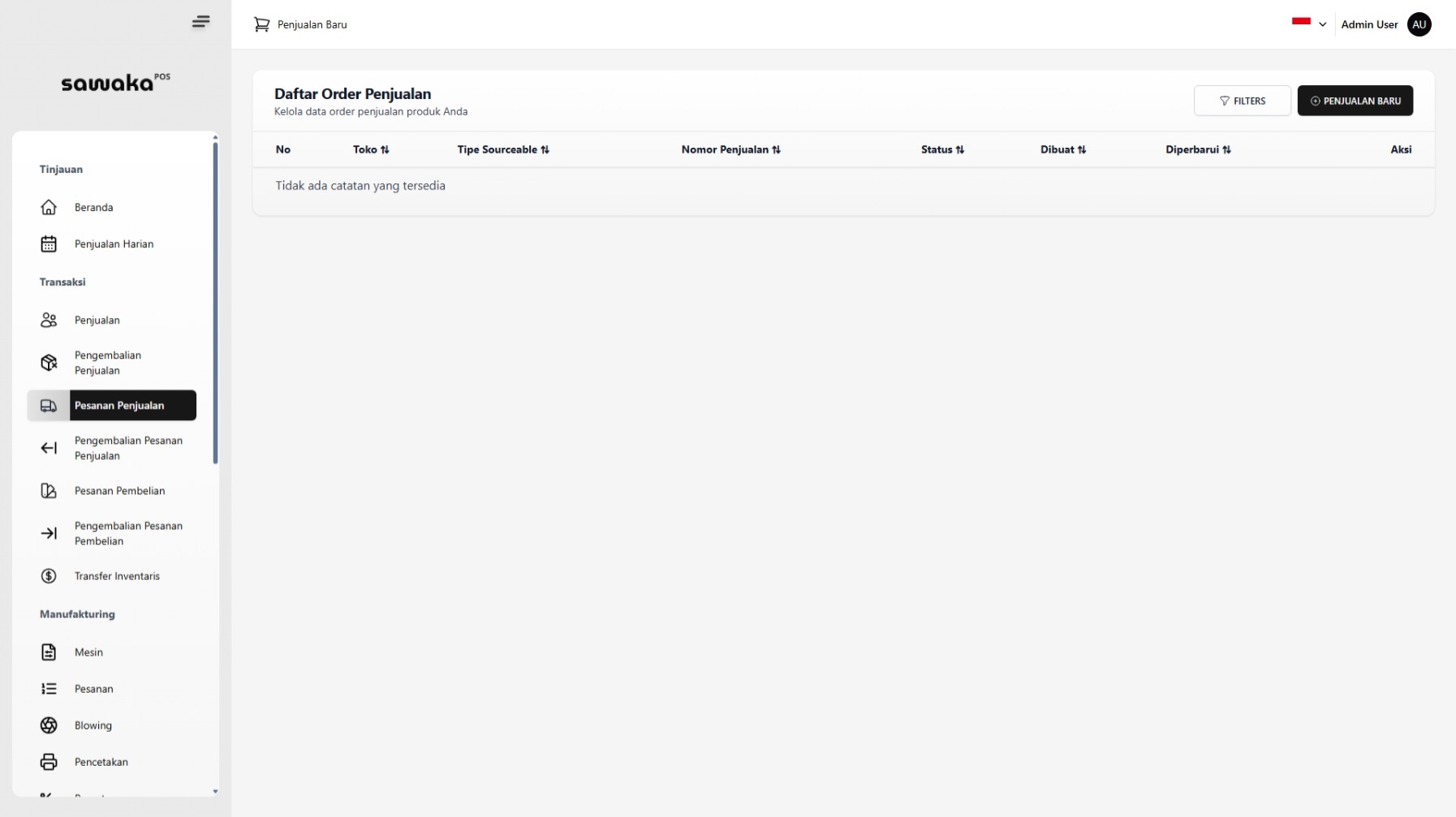
Ini adalah halaman utama Daftar Pesanan Penjualan.
Untuk membuat pesanan baru, klik tombol “+ PENJUALAN BARU”.
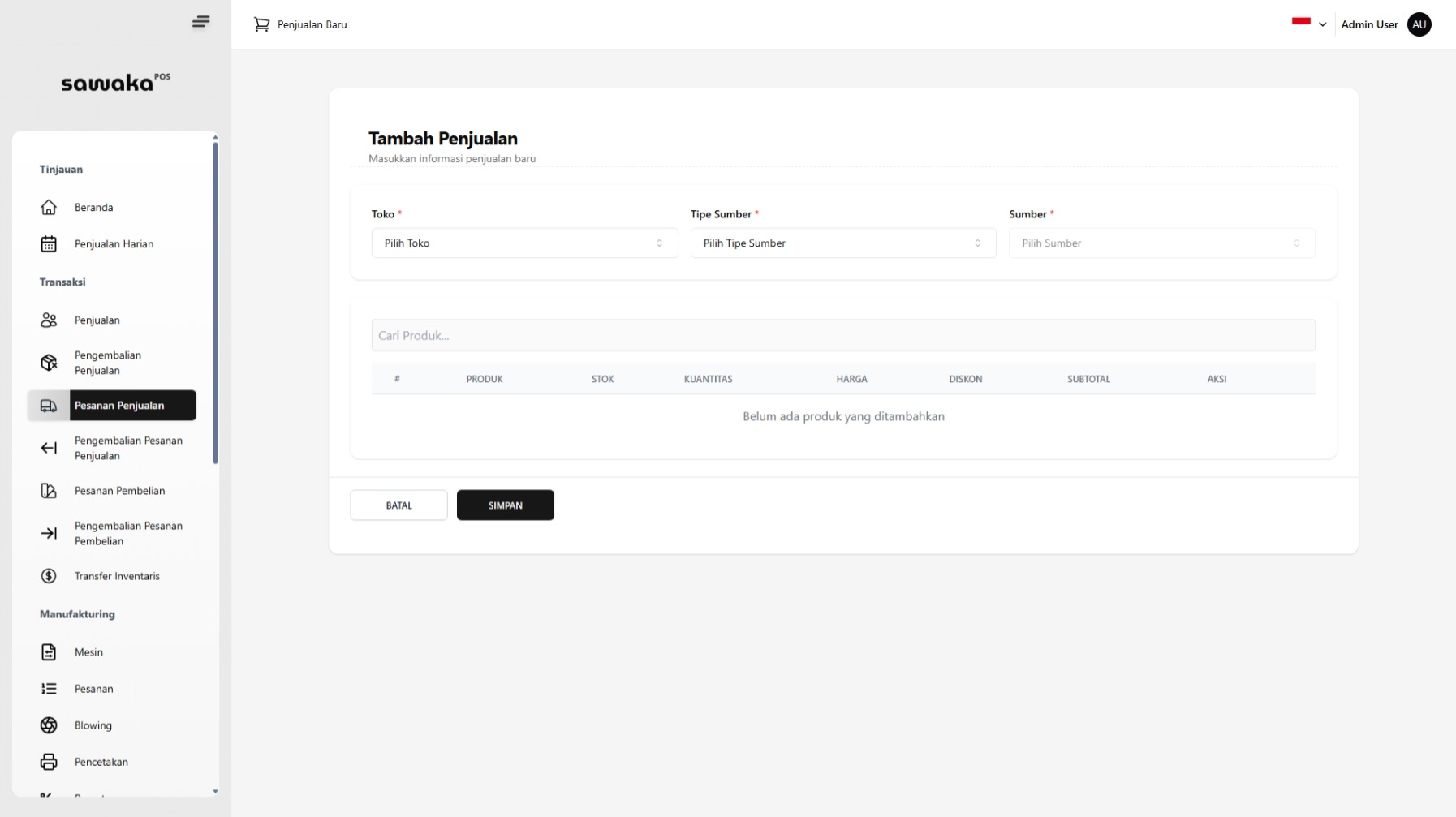
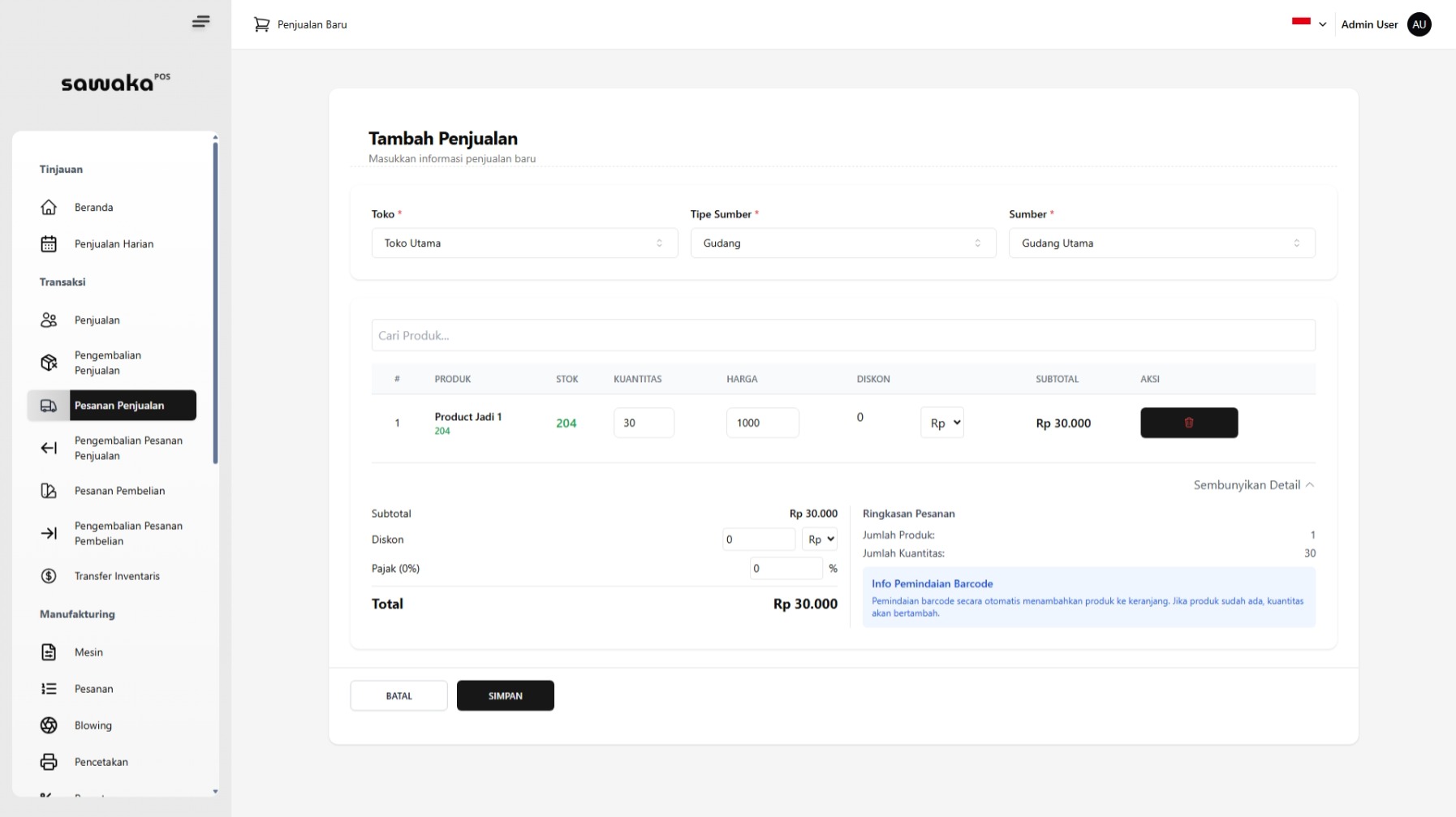
Anda akan diarahkan ke halaman Tambah Penjualan, di mana Anda dapat mengisi detail pesanan.
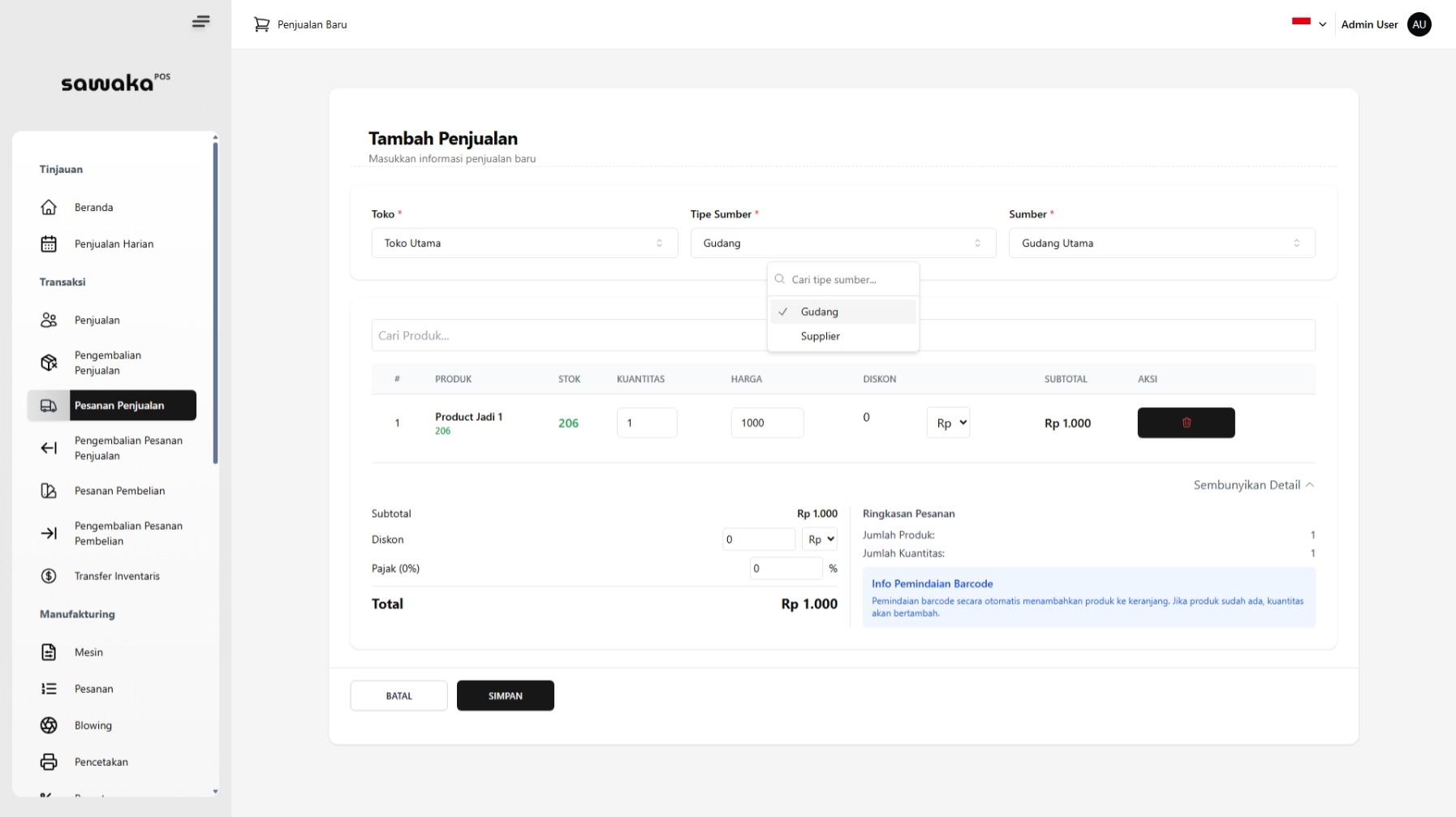
Langkah-langkah:
Pilih Toko: Tentukan toko yang melayani pesanan (lokasi tujuan).
Tipe Sumber & Sumber: Pilih asal barang, misalnya
Gudang → Gudang Utama.Cari & Tambah Produk: Gunakan kolom pencarian untuk menemukan produk yang dipesan, lalu tambahkan ke daftar.
Isi Detail Produk: Masukkan Kuantitas, Harga, dan Diskon (jika ada).
Simpan: Jika semua sudah benar, klik tombol SIMPAN.
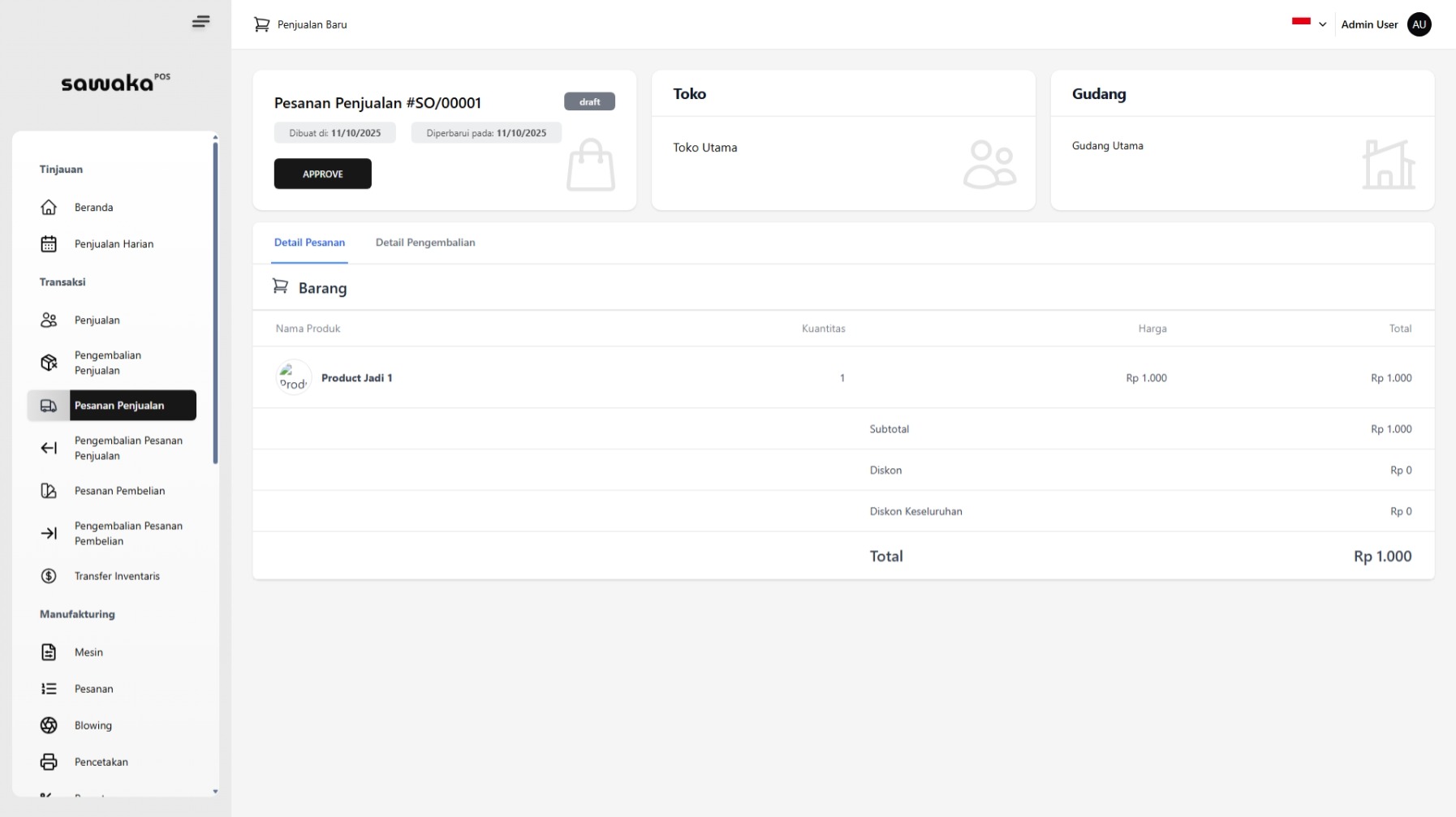
Pesanan berhasil dibuat dengan nomor SO unik dan status draft.
Periksa kembali seluruh detailnya, lalu klik “APPROVE” untuk mengonfirmasi pesanan.
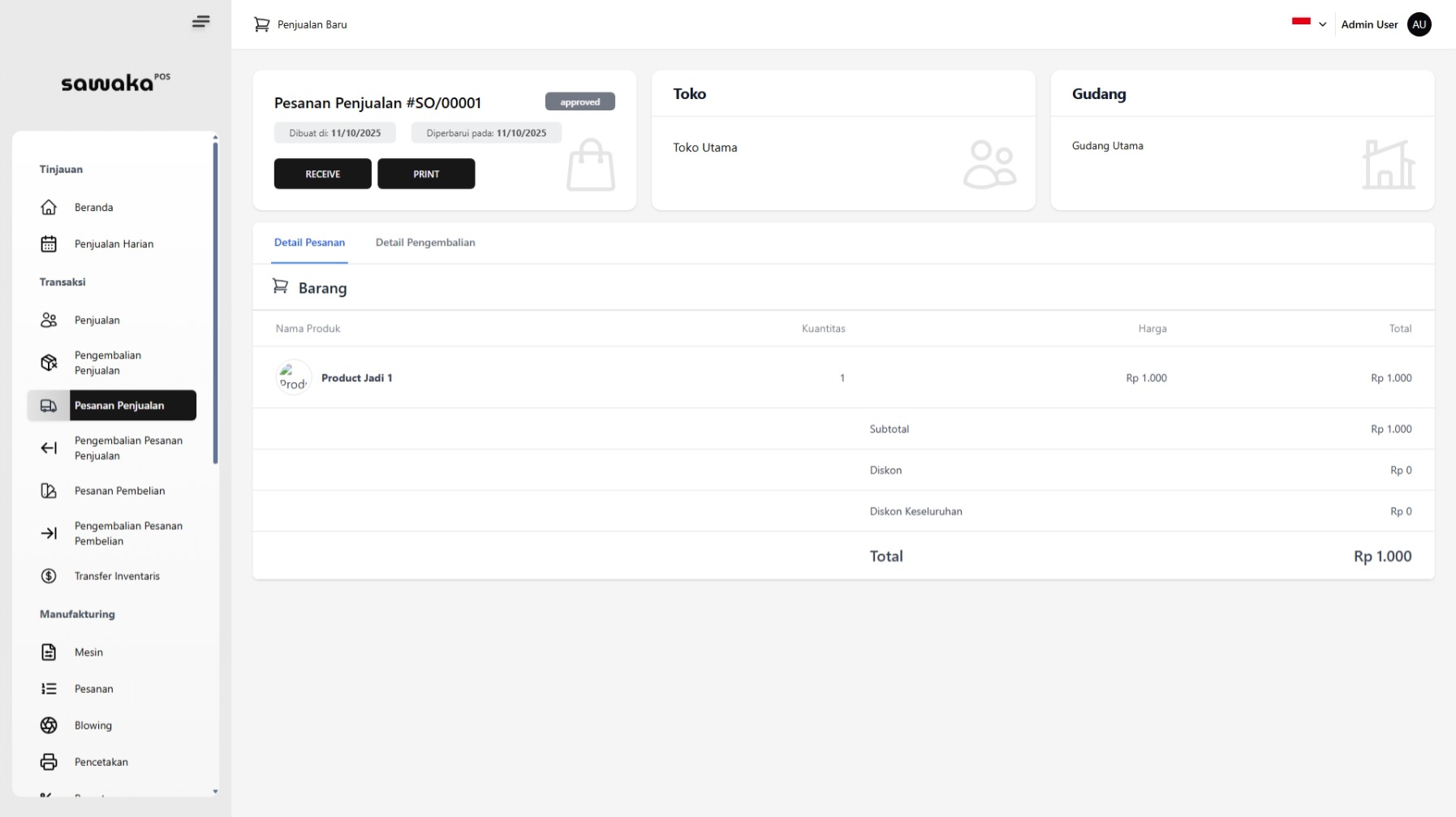
Setelah disetujui, status berubah menjadi approved.
Artinya, pesanan telah dikonfirmasi dan stok di lokasi sumber sudah dialokasikan (committed).
Langkah berikutnya adalah menerima barang di lokasi tujuan dengan menekan tombol “RECEIVE”.
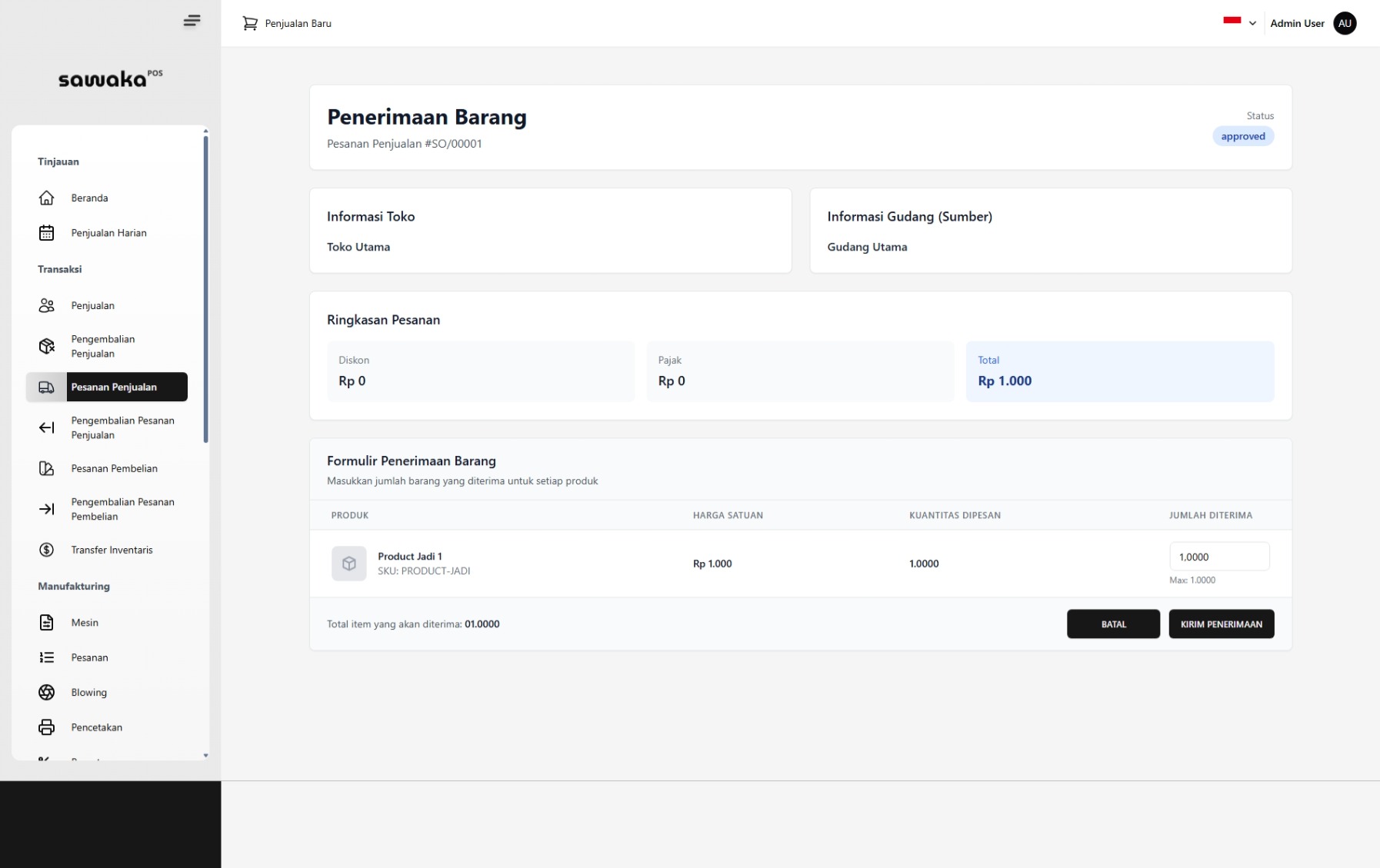
Halaman ini digunakan oleh petugas di Toko (lokasi tujuan) untuk mengonfirmasi penerimaan barang dari Gudang (lokasi sumber).
Masukkan jumlah yang diterima, lalu klik “KIRIM PENERIMAAN”.

Setelah konfirmasi diterima, status berubah menjadi received.
Proses pemindahan barang selesai, dan stok di Toko (tujuan) bertambah sesuai jumlah diterima.
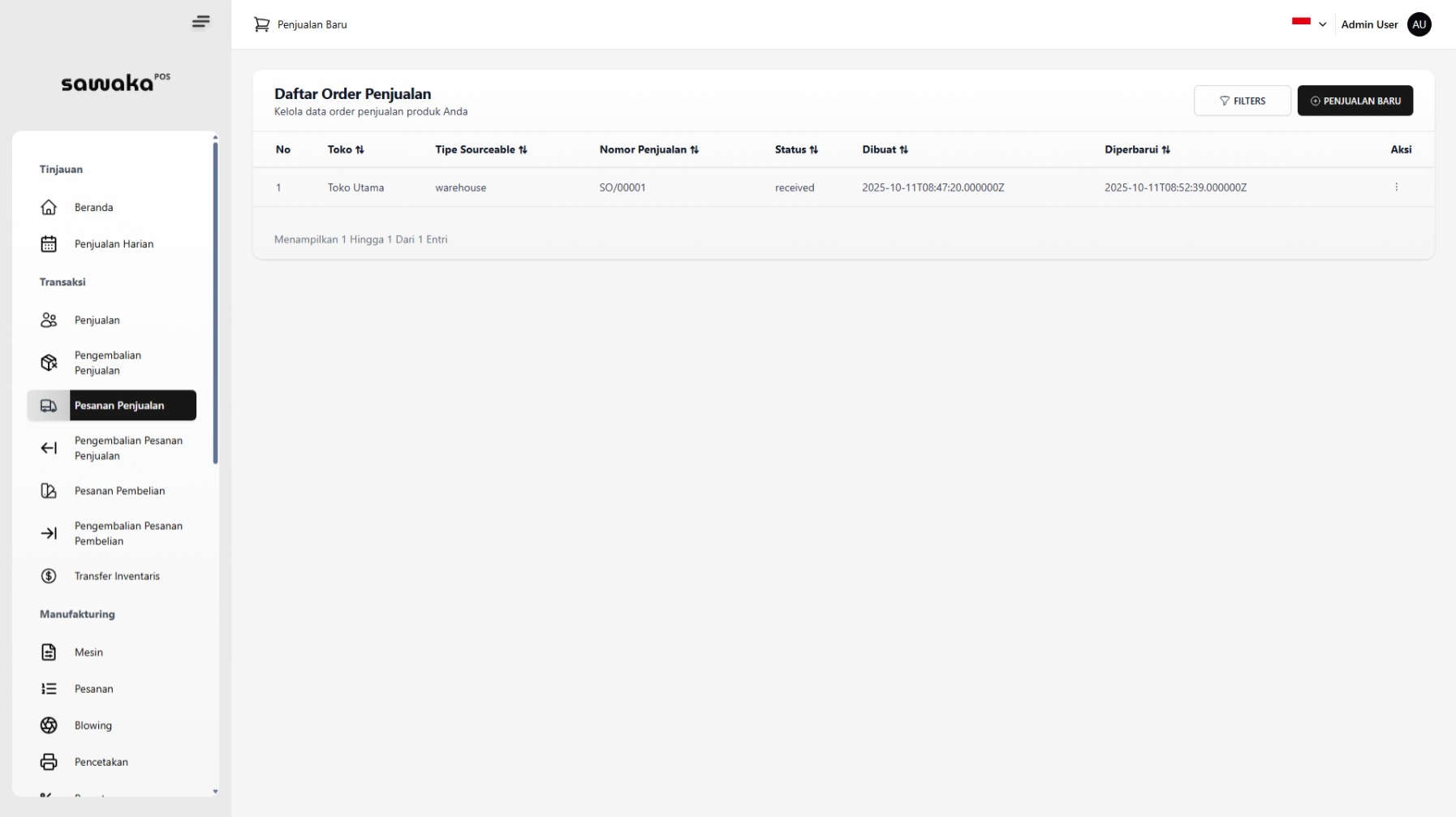
Pada halaman utama, pesanan kini berstatus received, menandakan seluruh proses telah selesai.
🔄 Tahapan Pengembalian Pesanan Penjualan
Proses ini digunakan jika barang dari pesanan penjualan perlu dikembalikan dari Toko ke Gudang.
Pastikan pesanan yang ingin dikembalikan sudah berstatus received.

Di daftar pesanan, klik menu Aksi (ikon titik tiga) pada baris pesanan yang diinginkan, lalu pilih Pengembalian.
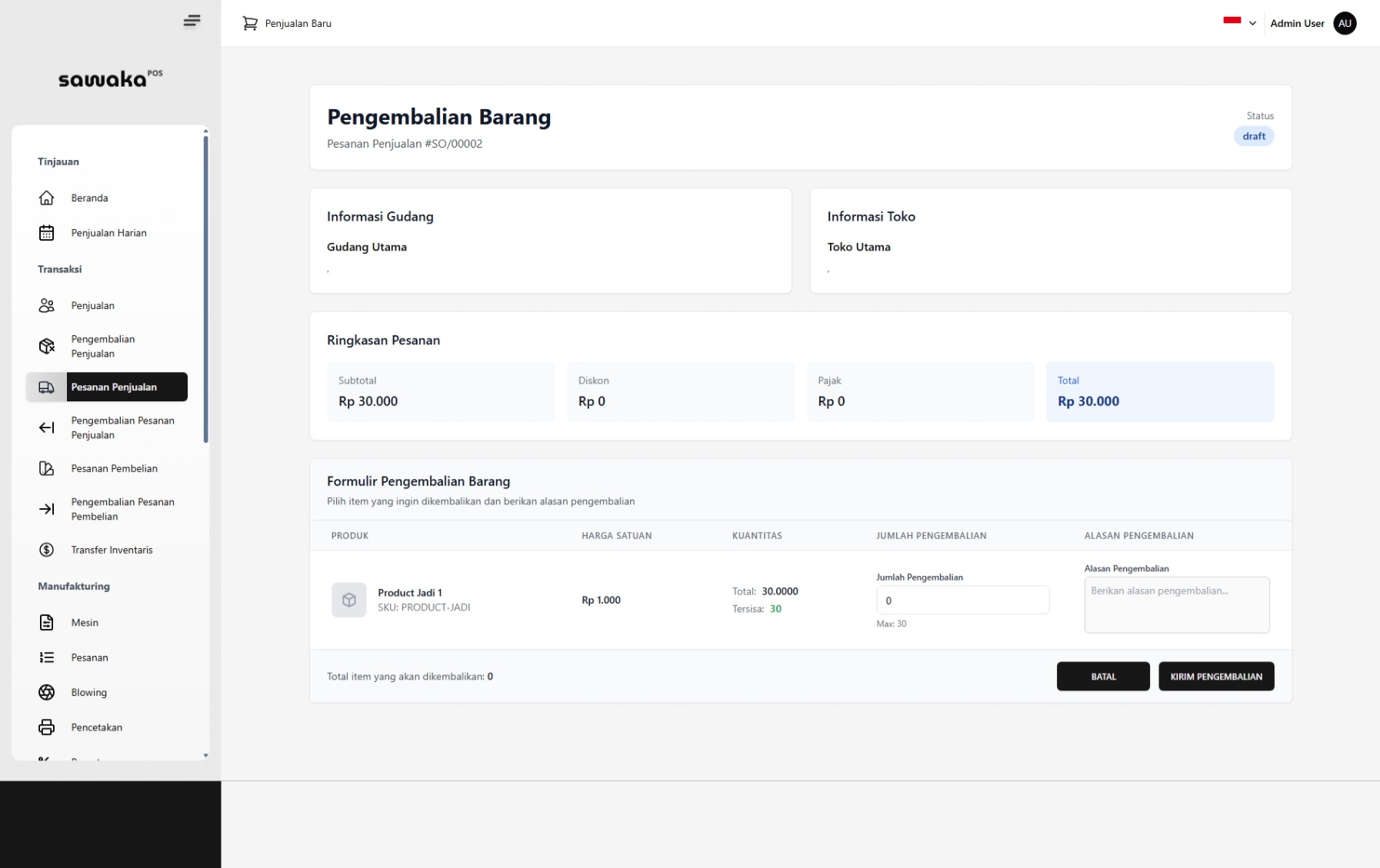
Anda akan diarahkan ke formulir Pengembalian Barang.
Masukkan jumlah yang dikembalikan pada kolom “JUMLAH PENGEMBALIAN”.
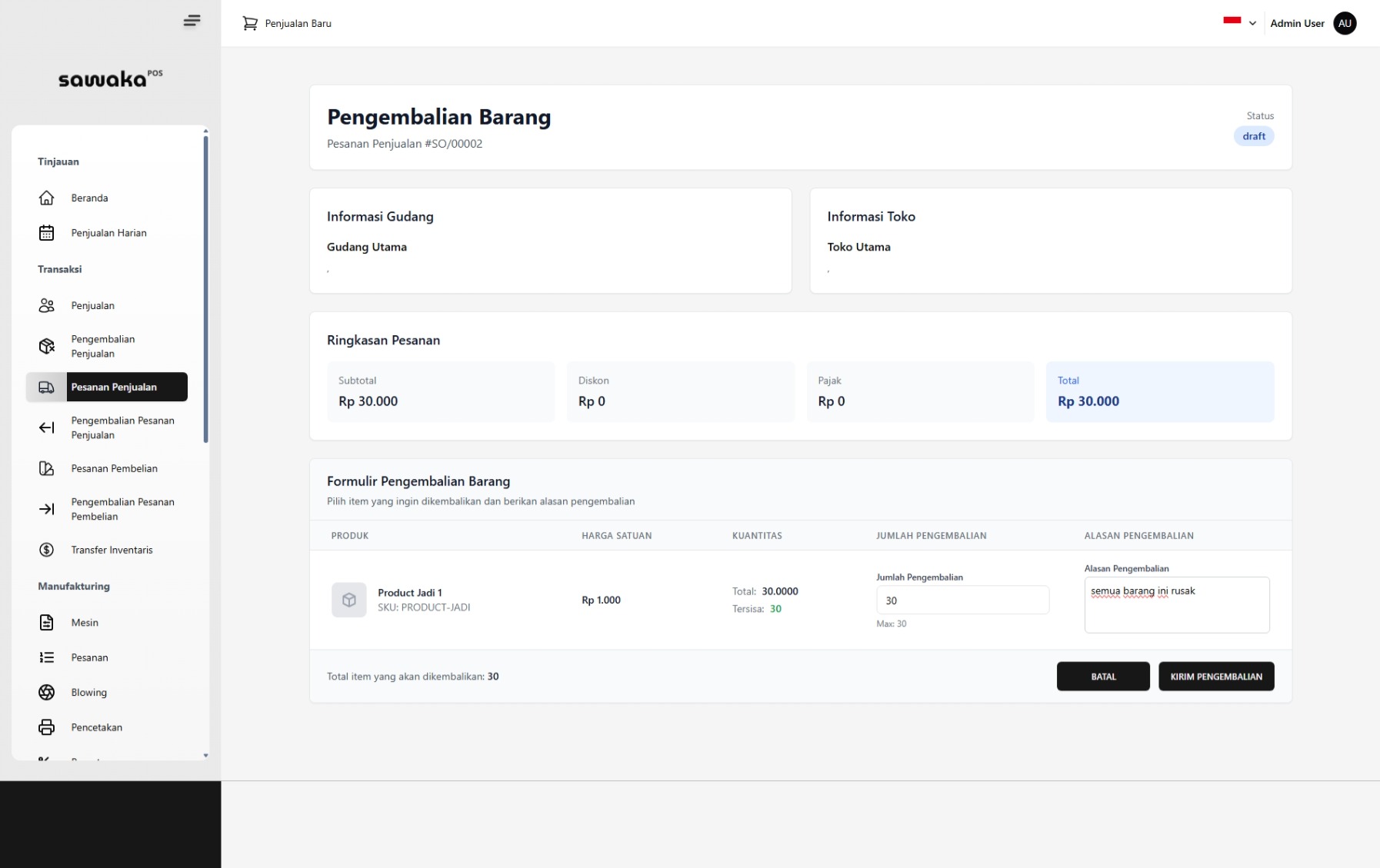
Tambahkan Alasan Pengembalian, misalnya “Barang rusak saat diterima”.
Lalu klik “KIRIM PENGEMBALIAN”.
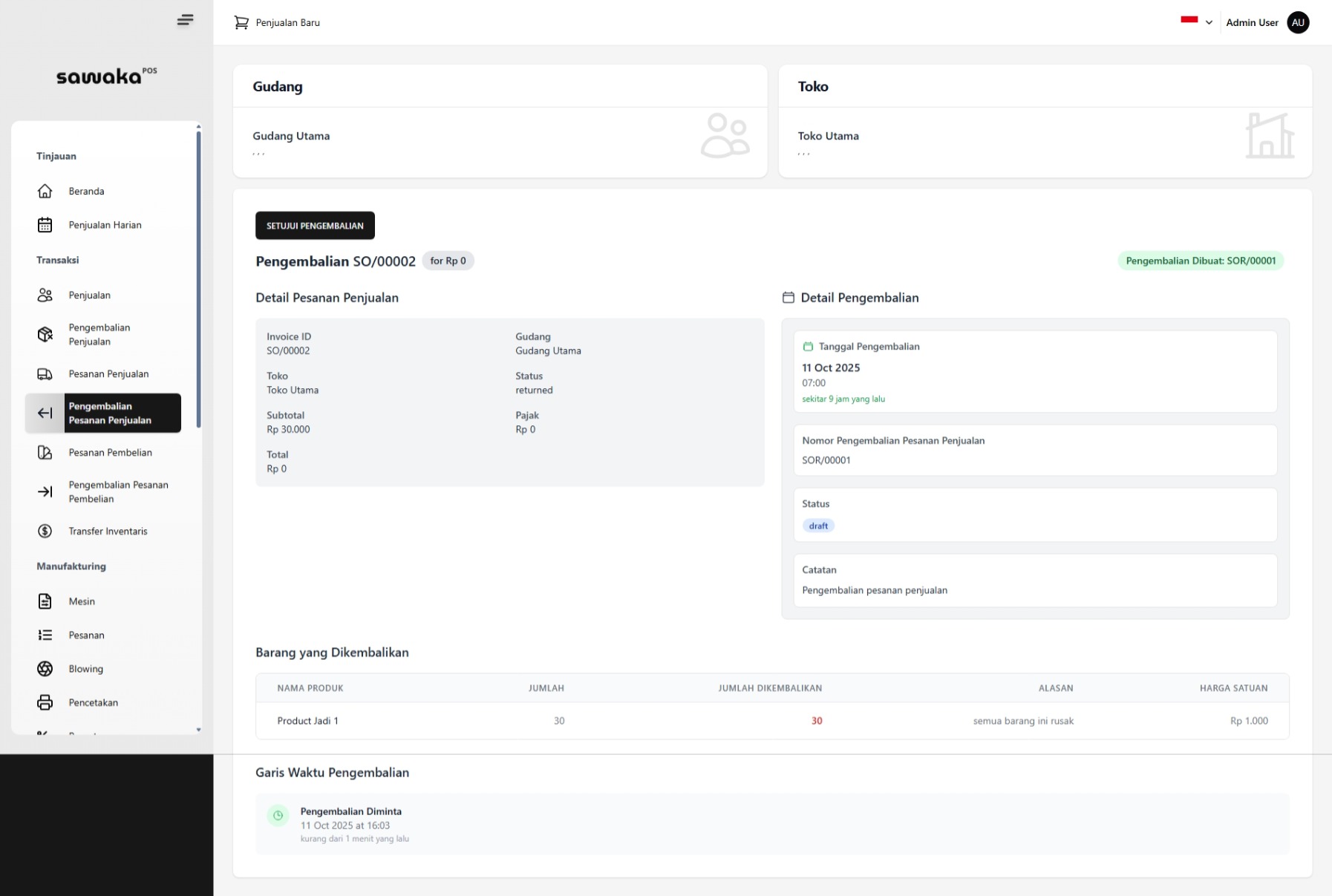
Dokumen pengembalian dibuat dengan status draft.
Untuk melanjutkan, klik “SETUJUI PENGEMBALIAN”.
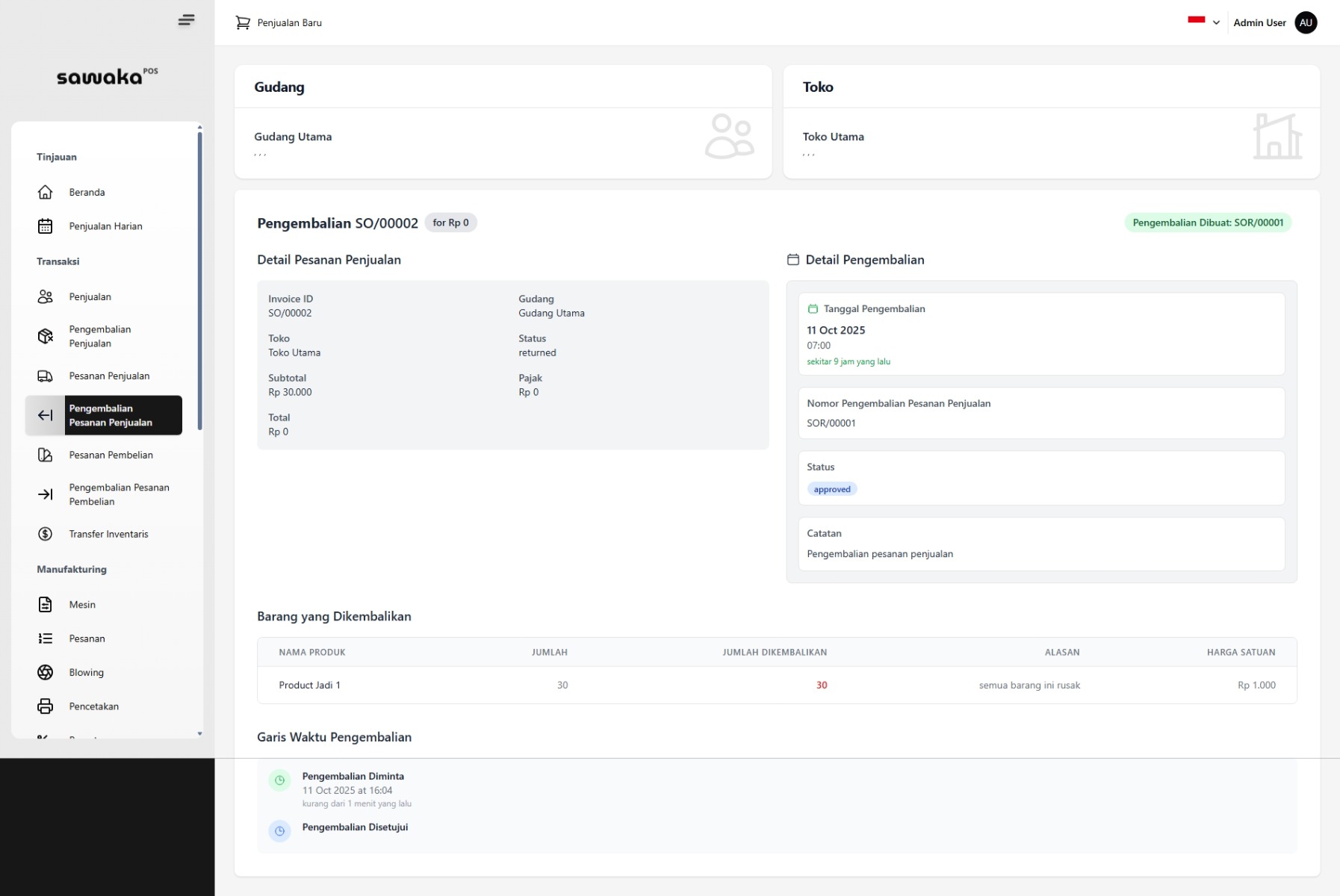
Setelah disetujui, status berubah menjadi approved.
Stok barang akan dikembalikan dari inventaris Toko ke Gudang.
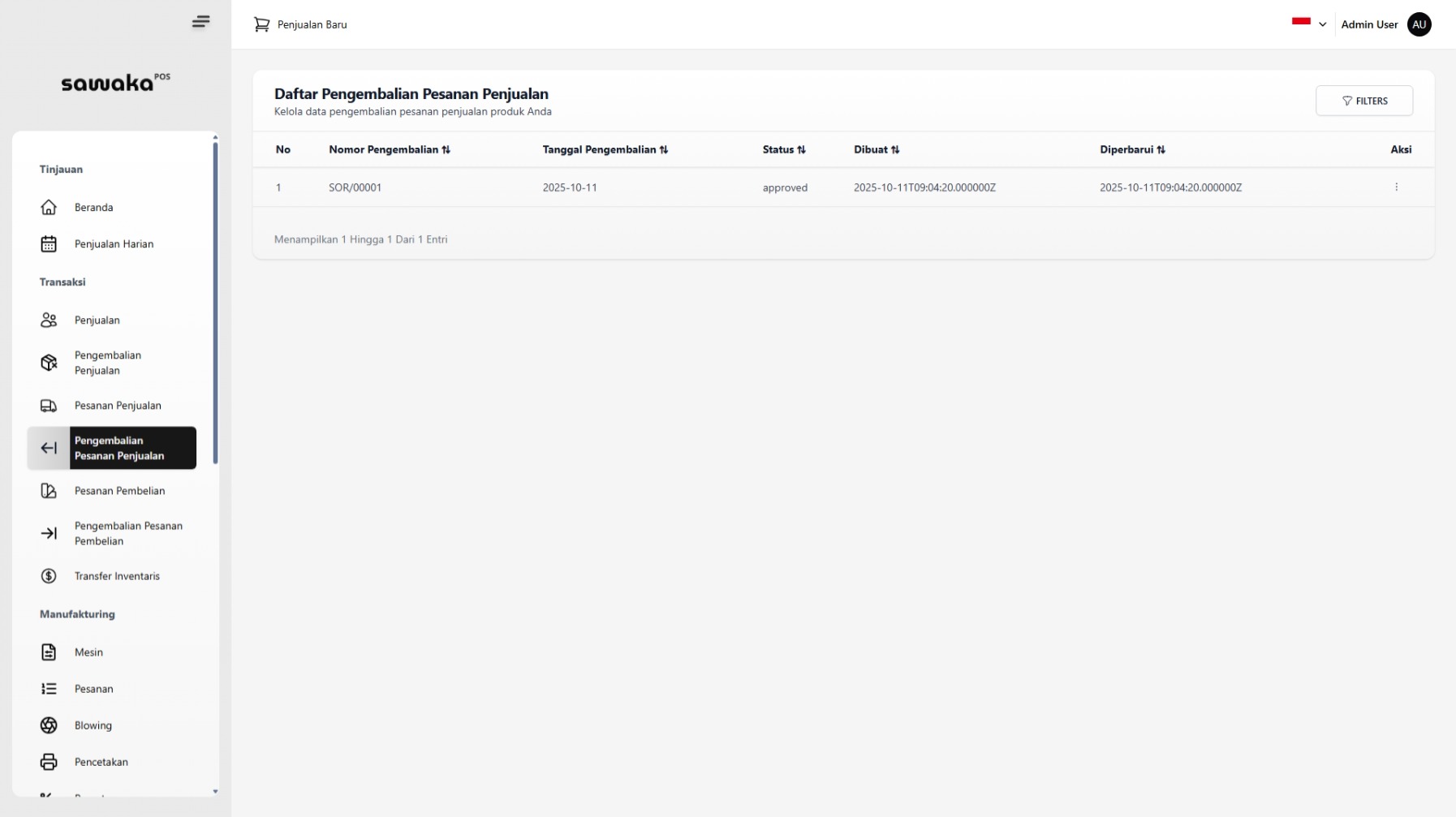
Dokumen pengembalian yang telah disetujui akan muncul di halaman Daftar Pengembalian Pesanan Penjualan.
Status pesanan penjualan asli juga diperbarui menjadi returned.
✏️ Tahapan Edit Pesanan Penjualan
Pesanan hanya dapat diedit jika masih berstatus draft.
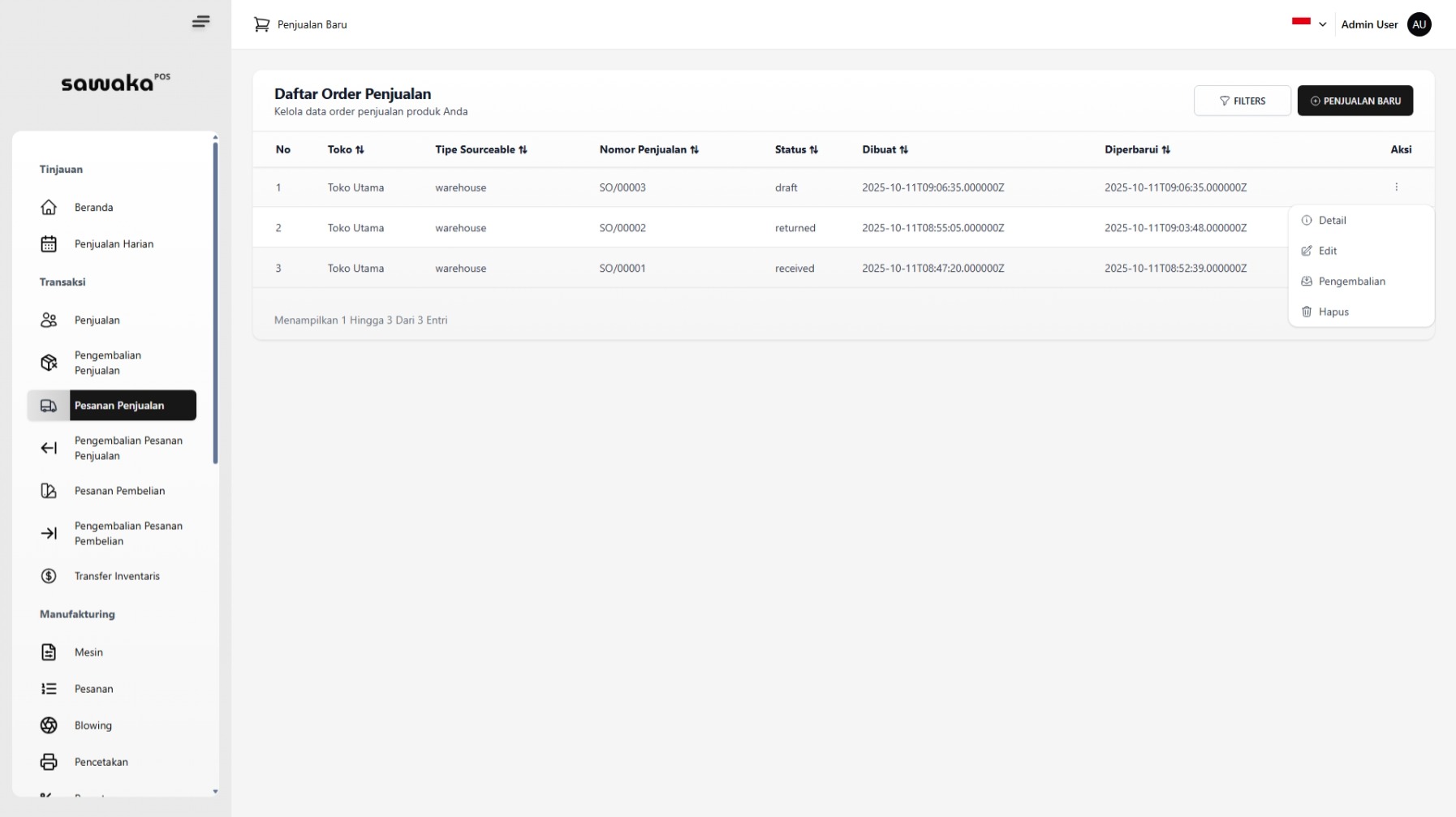
Di daftar pesanan, klik menu Aksi → Edit untuk membuka kembali formulir.
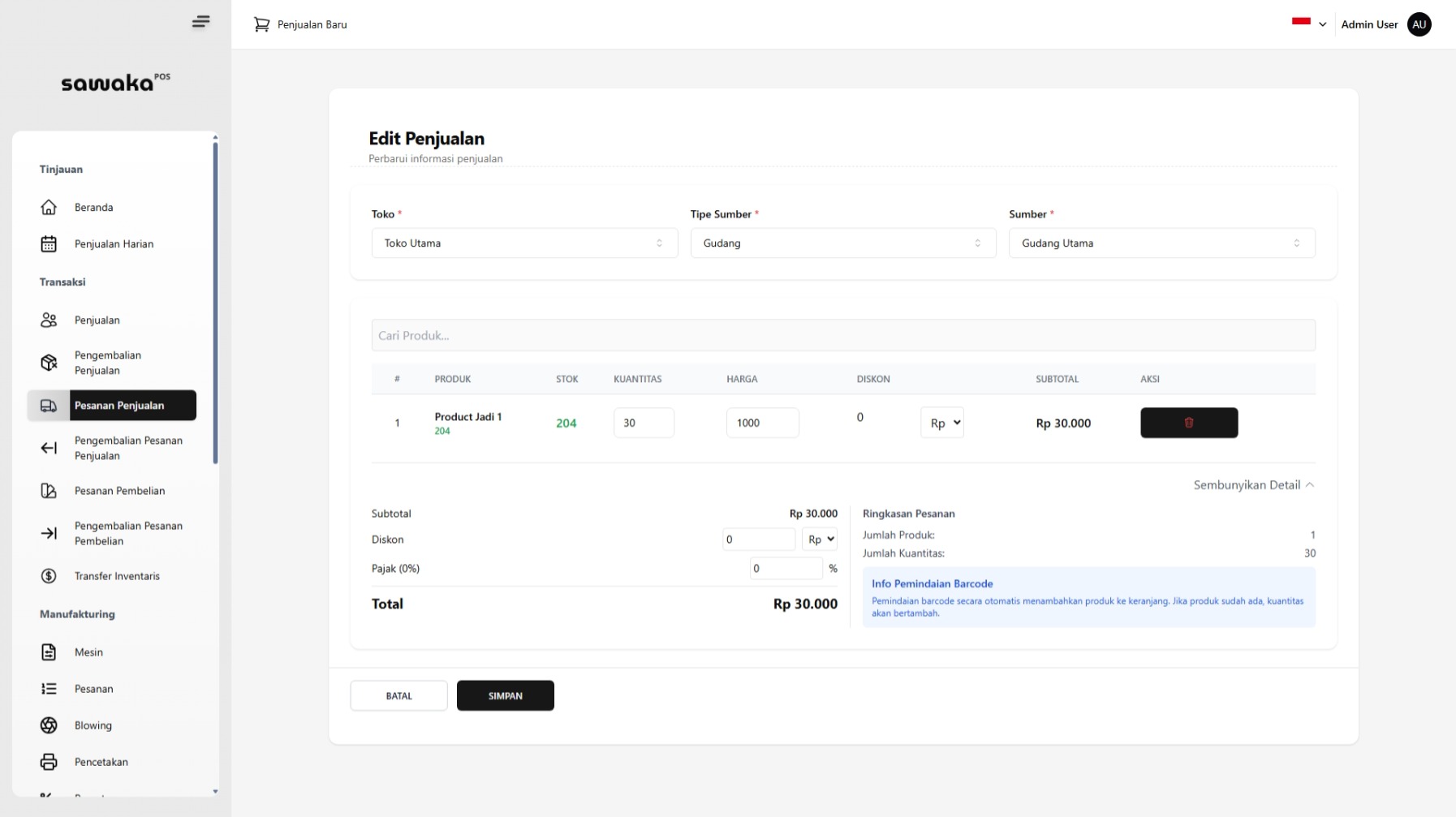
Anda akan diarahkan ke formulir Edit Penjualan dengan data yang sudah terisi.
Lakukan perubahan seperti menambah, menghapus, atau mengubah kuantitas produk.
Klik SIMPAN setelah selesai.
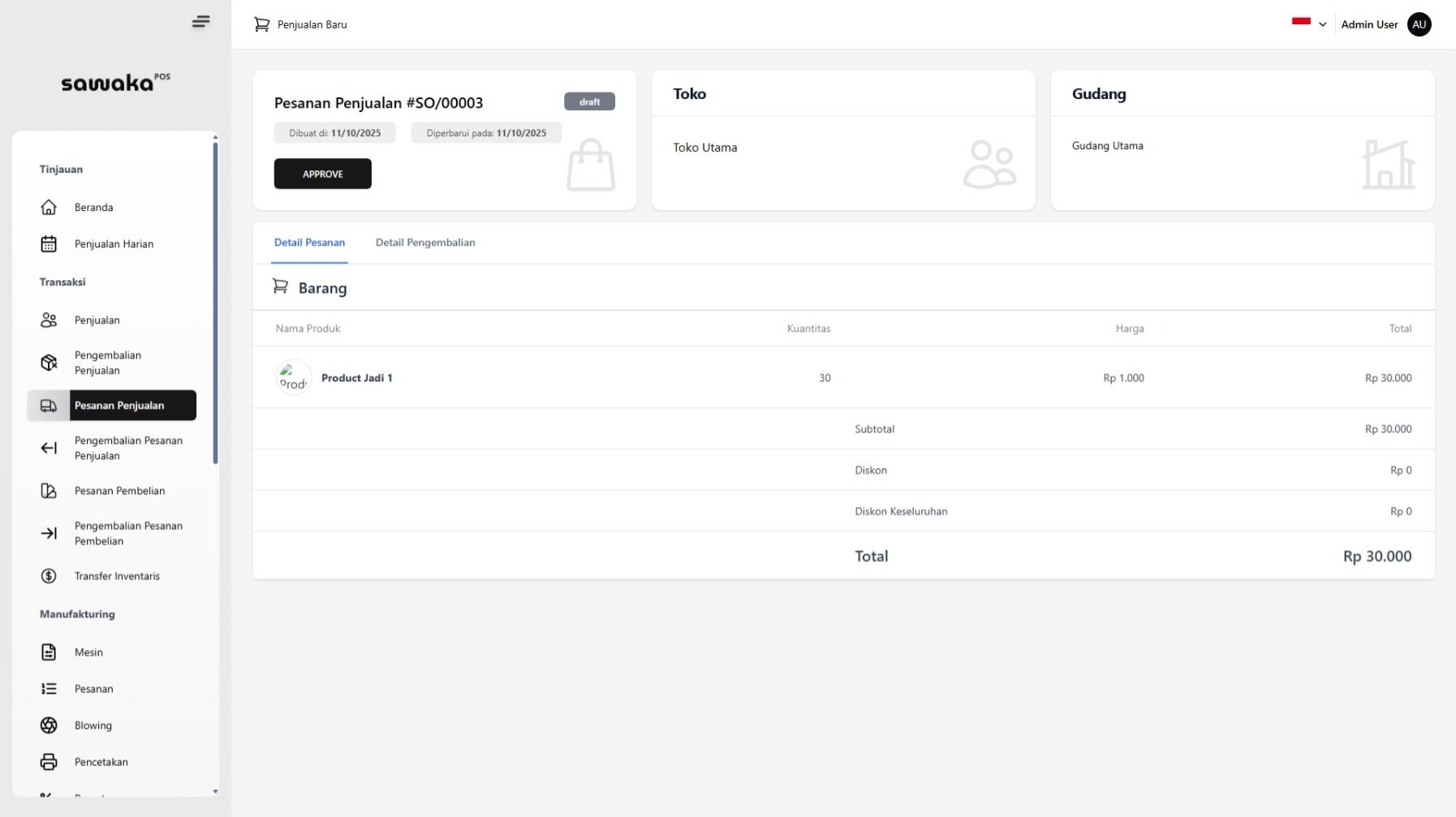
Perubahan akan tersimpan dan halaman detail diperbarui.
Pesanan tetap berstatus draft hingga Anda menyetujuinya kembali.
🗑️ Tahapan Hapus Pesanan Penjualan
Pesanan hanya dapat dihapus jika statusnya masih draft.
Pesanan dengan status approved, received, atau returned tidak dapat dihapus untuk menjaga integritas data.
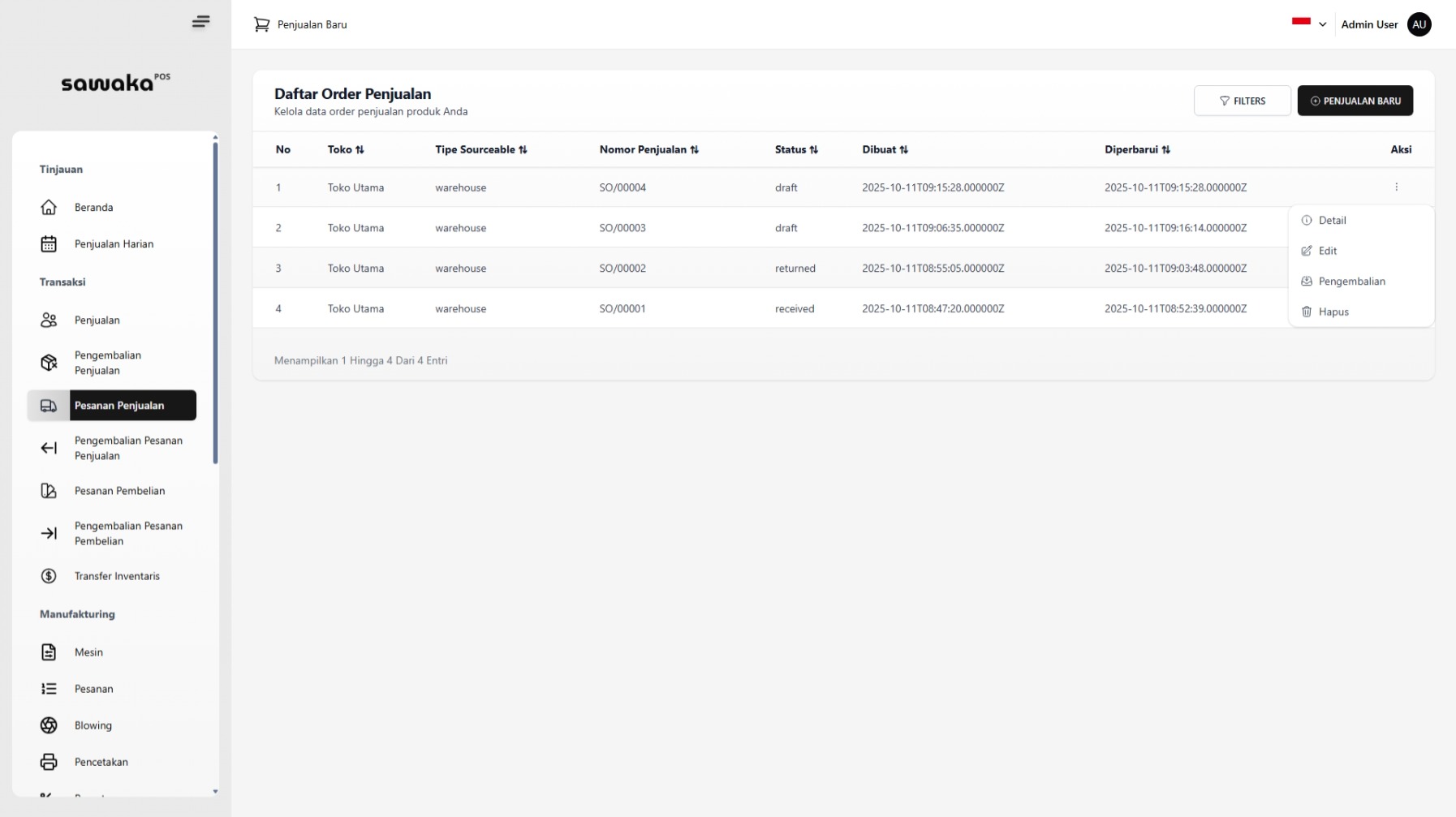
Temukan pesanan dengan status draft, lalu klik menu Aksi (ikon titik tiga) → Hapus.
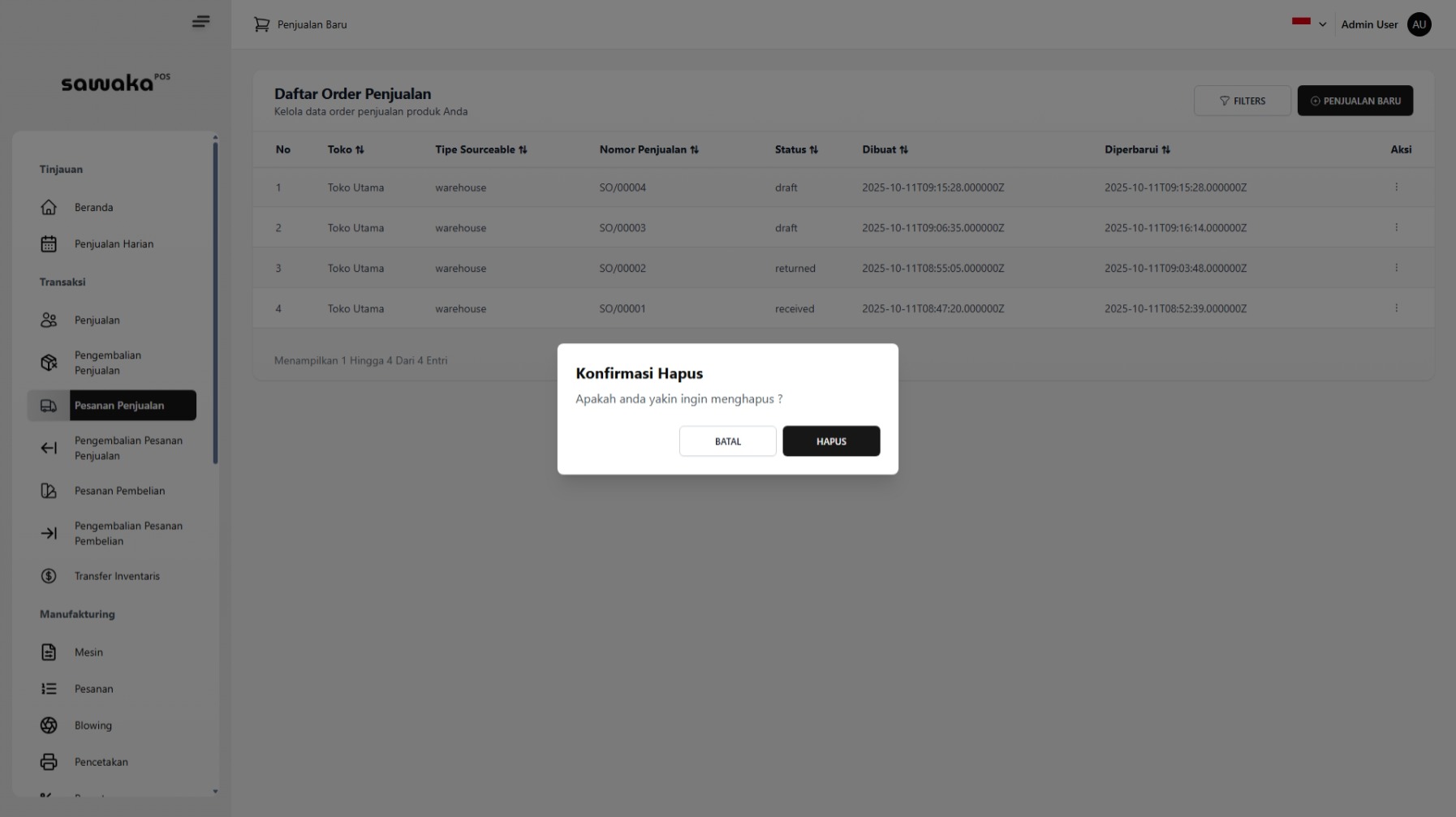
Sebuah dialog konfirmasi akan muncul.
Jika Anda yakin, klik tombol “HAPUS”.
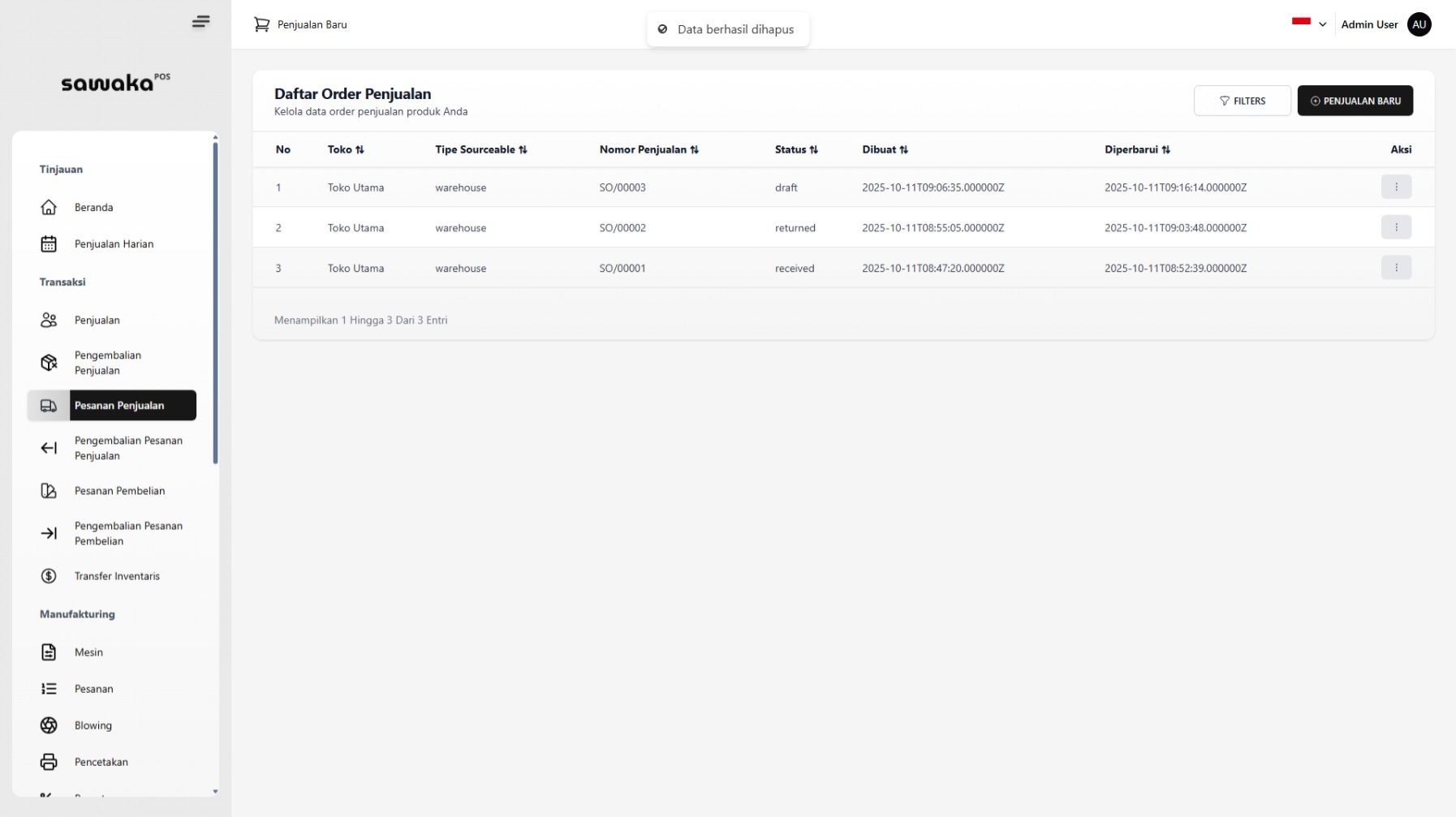
Pesanan berhasil dihapus dari daftar, dan notifikasi “Data berhasil dihapus” akan muncul di bagian atas layar.
Tabel akan diperbarui secara otomatis.
✅ Kesimpulan: Modul Pesanan Penjualan (Sales Order) memungkinkan proses penjualan yang lebih terstruktur dengan sistem persetujuan, penerimaan, pengembalian, dan penghapusan yang terkontrol.
Setiap tahap memastikan data stok dan transaksi tetap akurat dan terjaga integritasnya.