Halaman Pesanan Pembelian (Purchase Order)
📘 Panduan Penggunaan
Fitur Pesanan Pembelian (Purchase Order / PO) digunakan untuk membuat, mengelola, dan melacak pesanan barang dari pemasok (supplier).
Panduan ini menjelaskan seluruh proses mulai dari pembuatan pesanan, penerimaan barang, pengembalian, hingga pengeditan pesanan.
🧾 Tahapan Create (Membuat Pesanan Baru)
Tahapan ini mencakup proses pembuatan pesanan pembelian baru hingga pesanan tersebut disetujui.
🔹 Tampilan Daftar Pesanan Pembelian
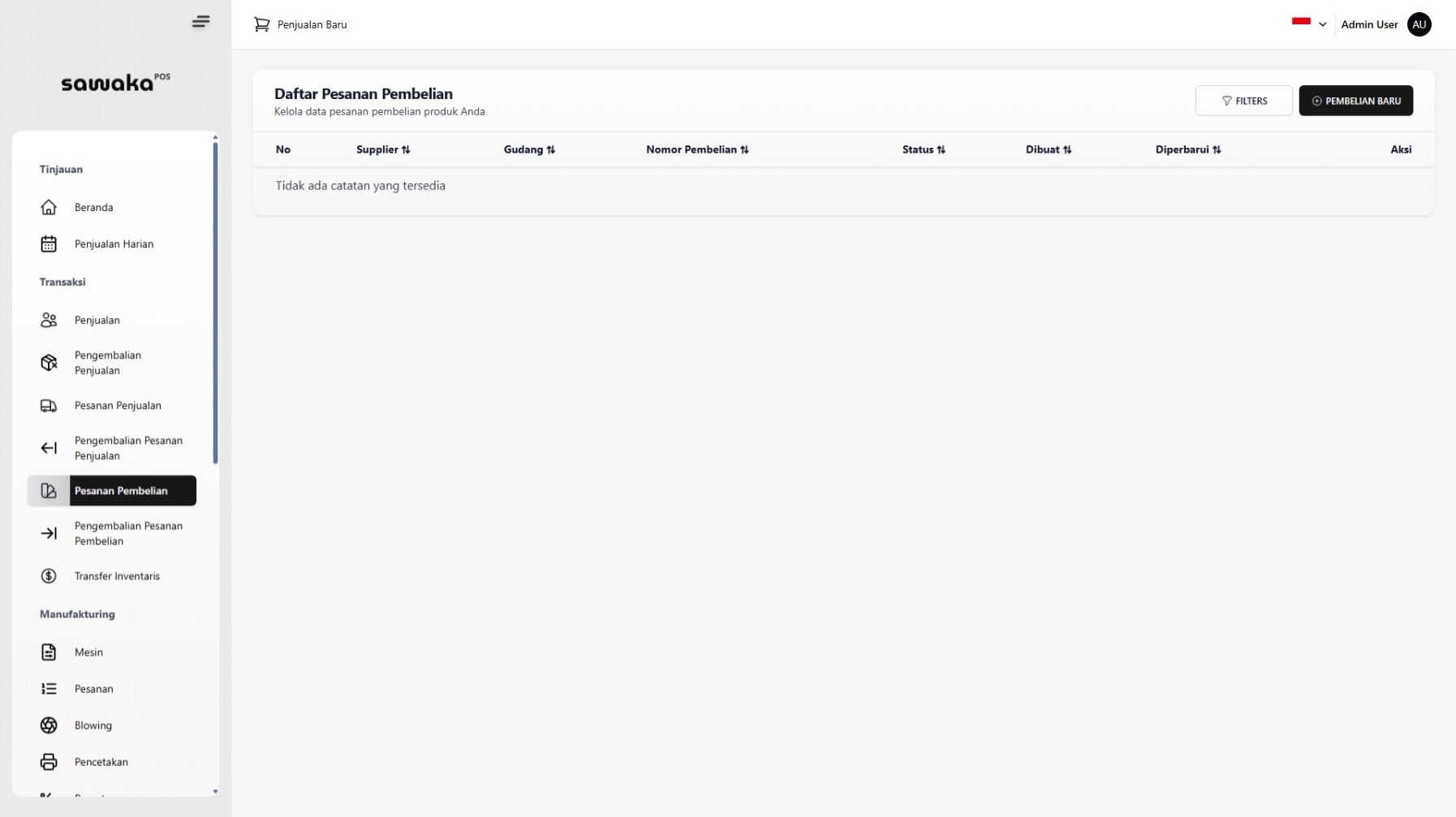
Halaman ini menampilkan semua pesanan pembelian yang pernah dibuat.
Untuk membuat pesanan baru, klik tombol + PEMBELIAN BARU.
🔹 Formulir Tambah Pembelian
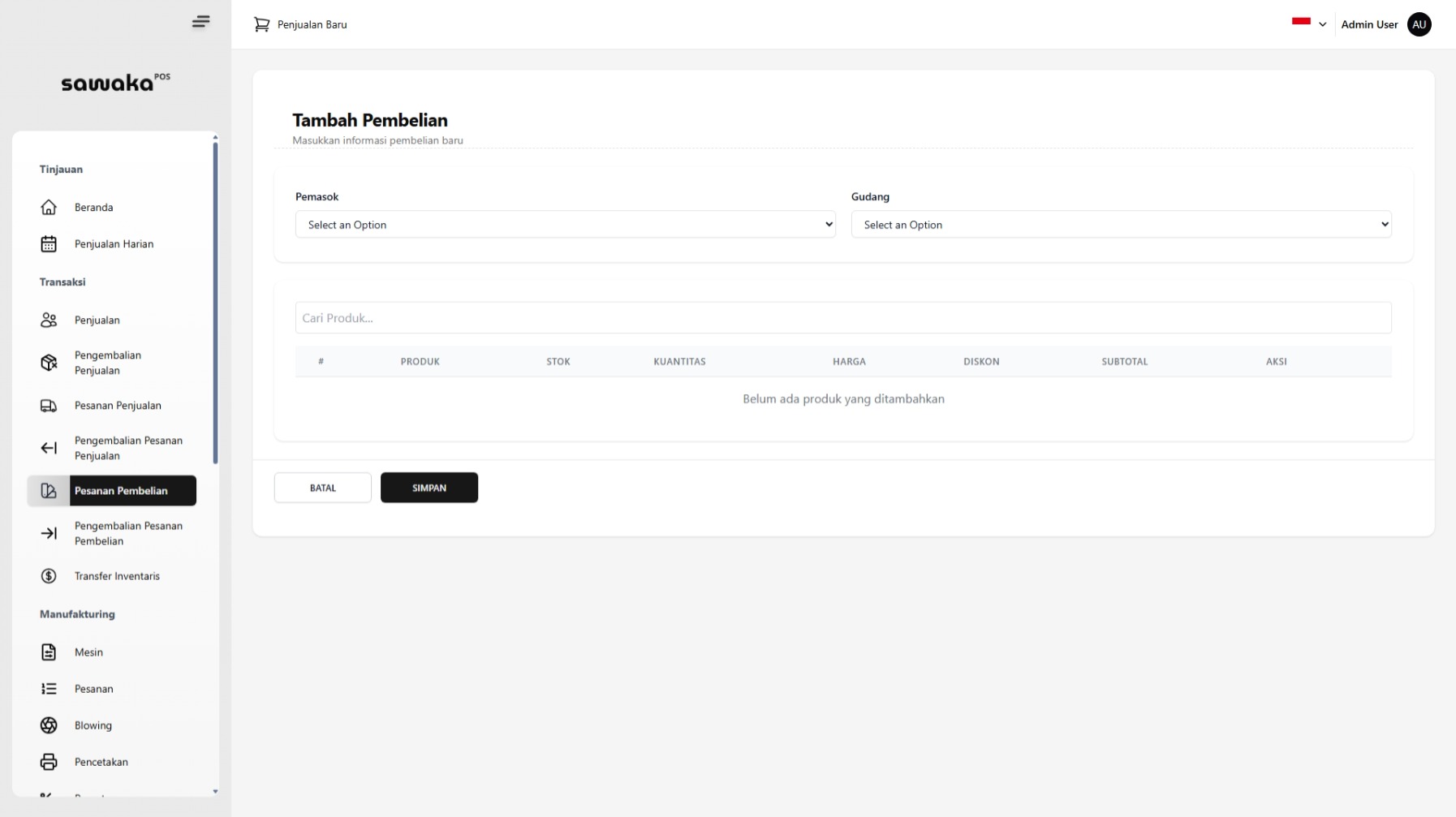
Anda akan diarahkan ke halaman Tambah Pembelian dengan formulir kosong seperti berikut:
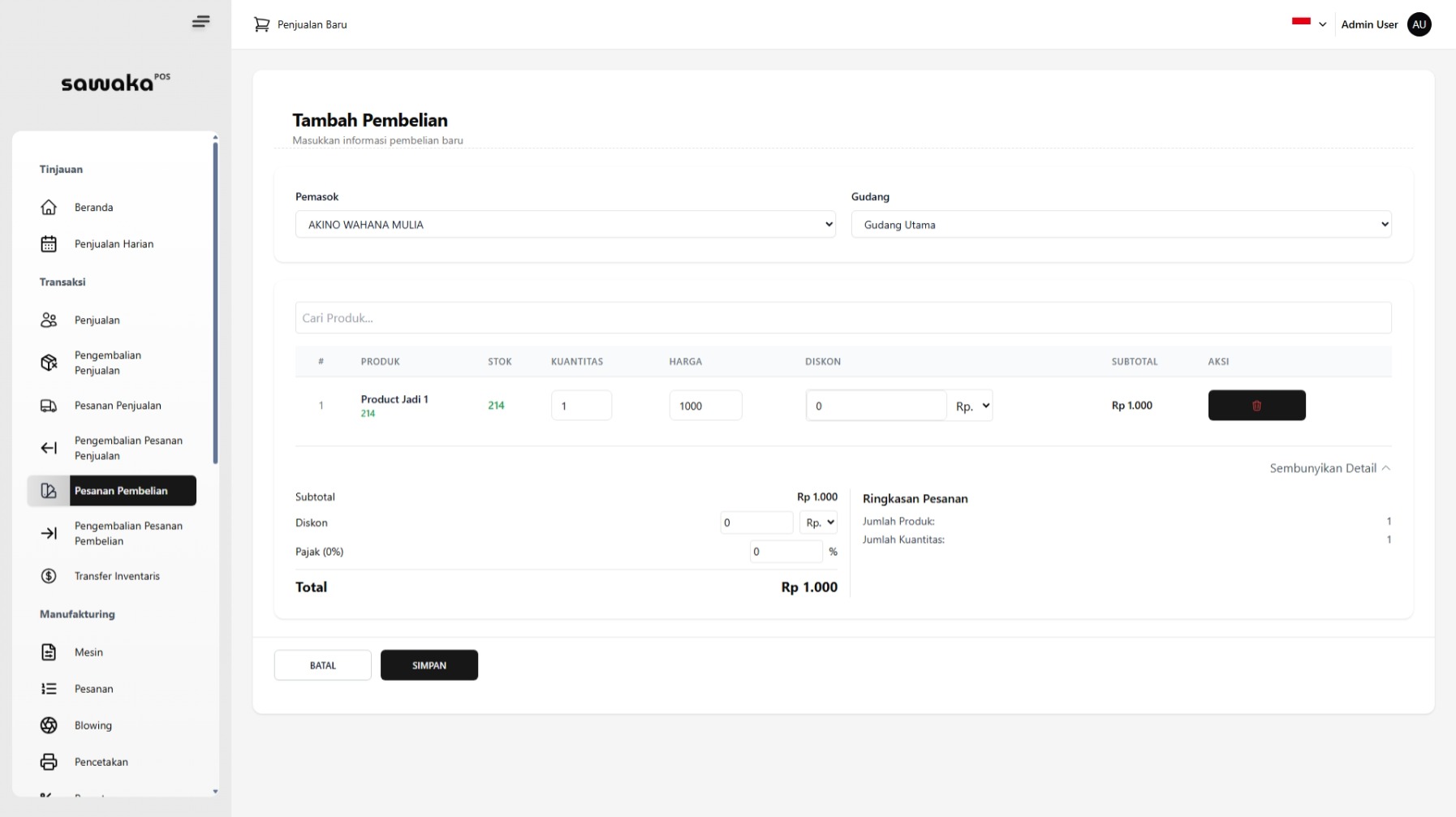
Isi formulir dengan informasi berikut:
Pilih Pemasok – Pilih pemasok tempat Anda membeli barang.
Pilih Gudang – Tentukan gudang tujuan tempat barang akan disimpan.
Cari & Tambah Produk – Tambahkan produk yang akan dibeli ke dalam daftar.
Isi Detail Produk – Masukkan kuantitas (Qty), harga satuan, dan diskon (jika ada).
Simpan – Klik
SIMPANsetelah semua data benar.
🔹 Detail Pesanan (Status Draft)
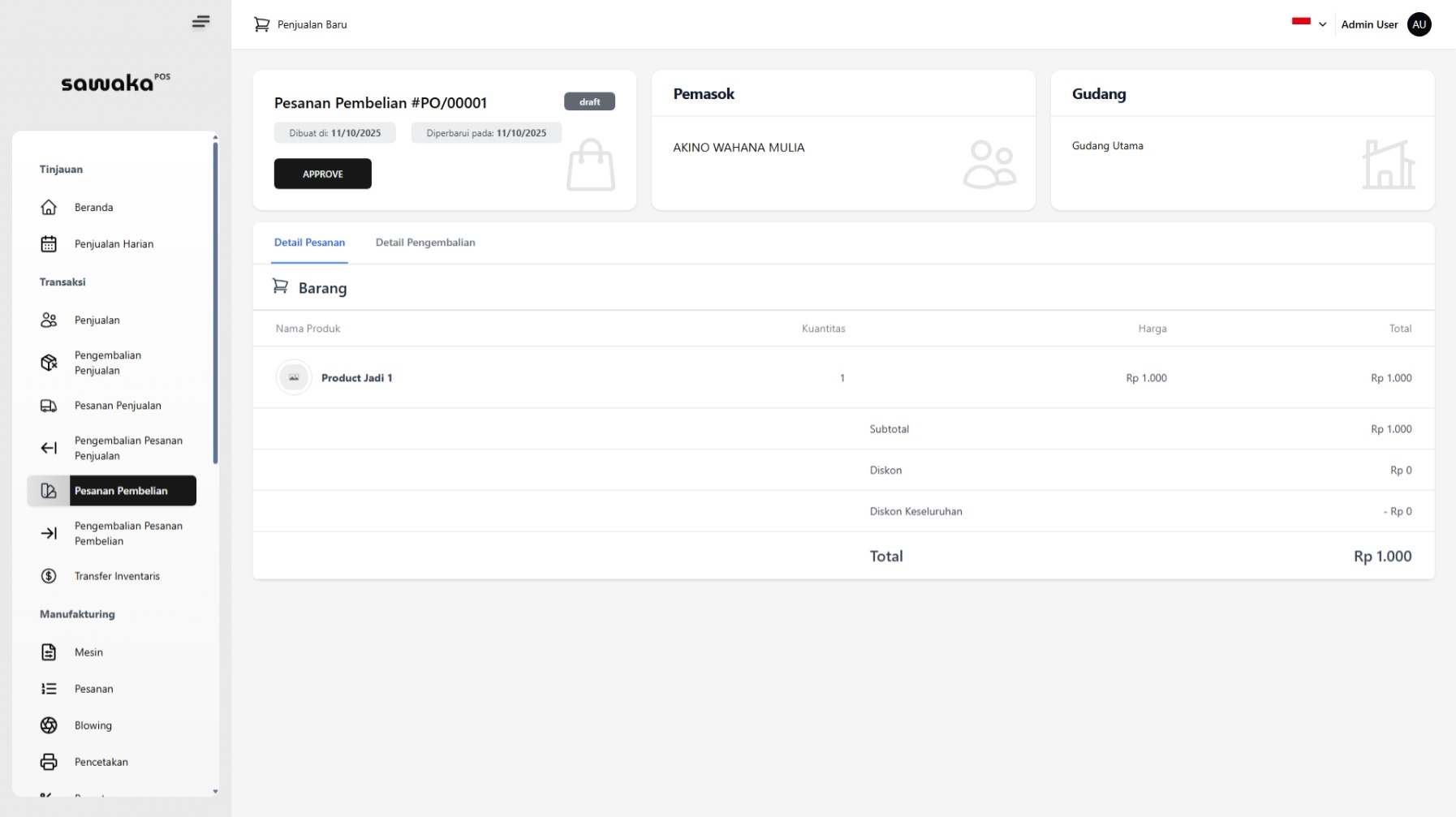
Setelah disimpan, pesanan akan memiliki nomor PO unik dengan status Draft.
Periksa kembali detail pesanan. Jika sudah sesuai, klik APPROVE untuk menyetujui pesanan.
🔹 Pesanan Disetujui
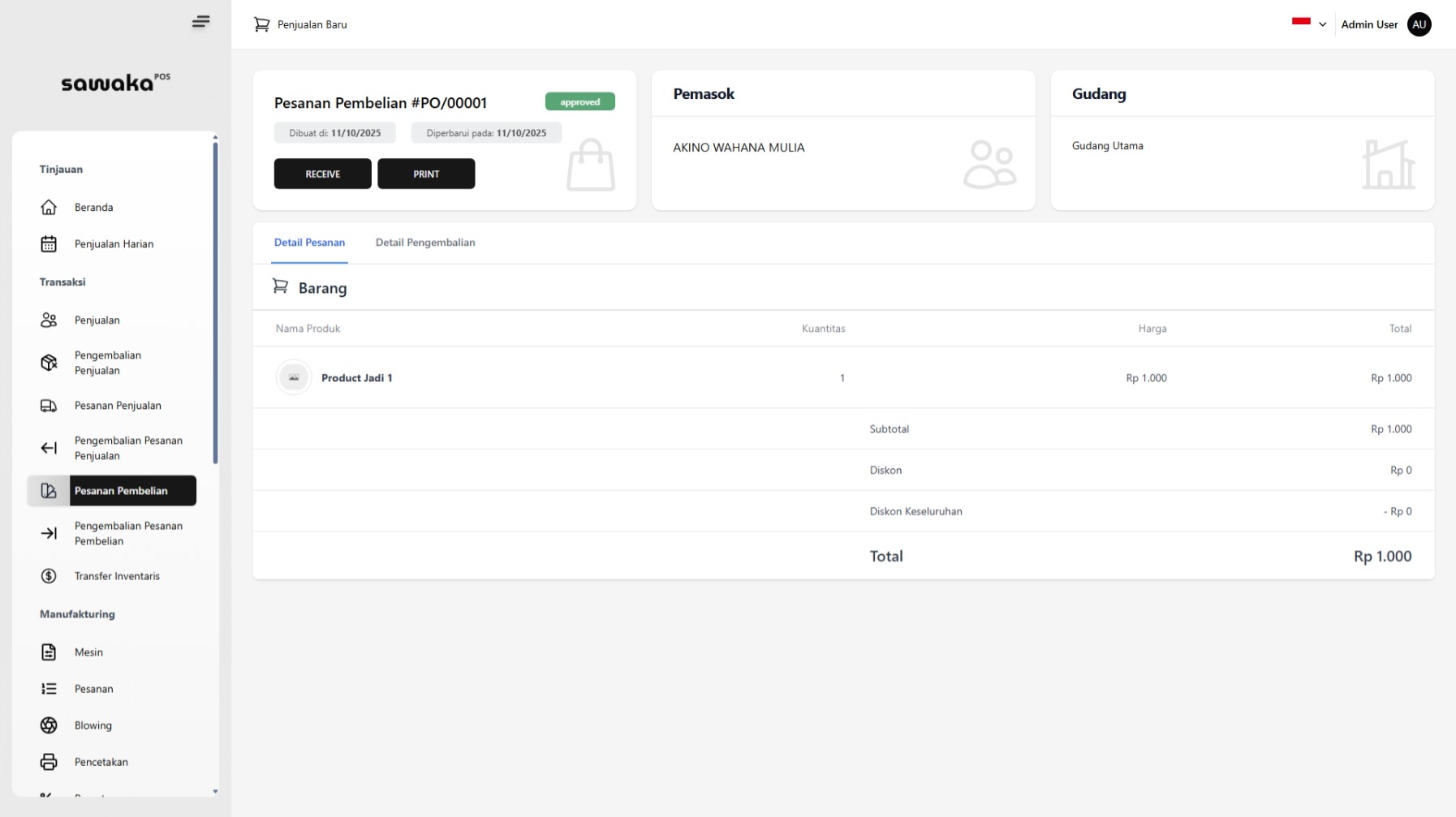
Setelah disetujui, status berubah menjadi Approved.
Pesanan kini resmi dan dapat dikirim ke pemasok.
Tombol aksi akan berubah menjadi:
RECEIVE– Untuk proses penerimaan barang.PRINT– Untuk mencetak dokumen PO.
📦 Tahapan Received (Penerimaan Barang)
Tahapan ini digunakan saat barang dari pemasok tiba dan Anda melakukan konfirmasi penerimaan.
🔹 Halaman Penerimaan Barang

Klik RECEIVE pada pesanan yang telah disetujui untuk masuk ke halaman Penerimaan Barang.
Masukkan jumlah barang yang benar-benar diterima pada kolom JUMLAH DITERIMA, lalu klik KIRIM PENERIMAAN.
🔹 Status Setelah Diterima
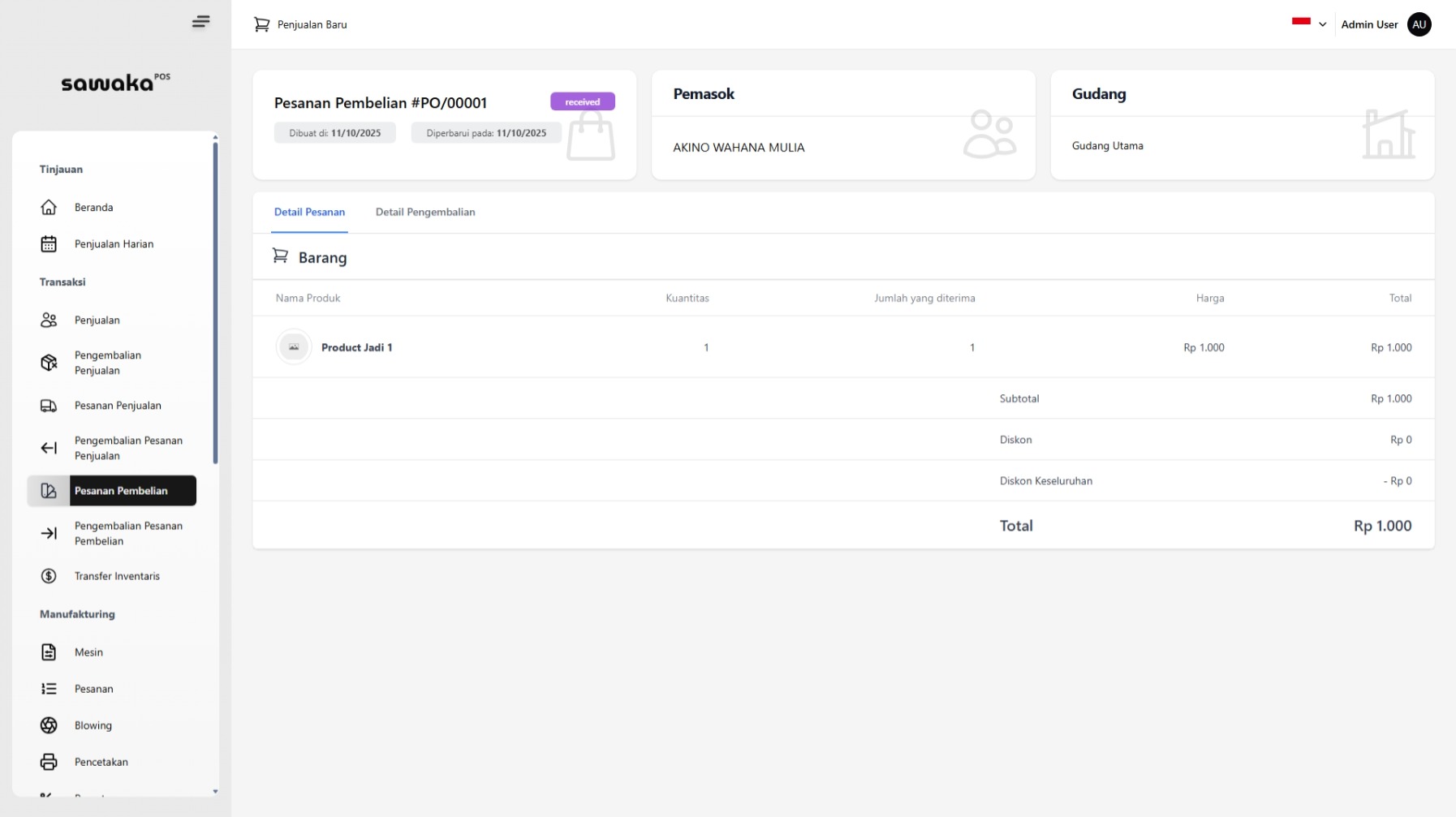
Status pesanan akan diperbarui menjadi Received.
Artinya, barang telah diterima dan stok di gudang otomatis bertambah.
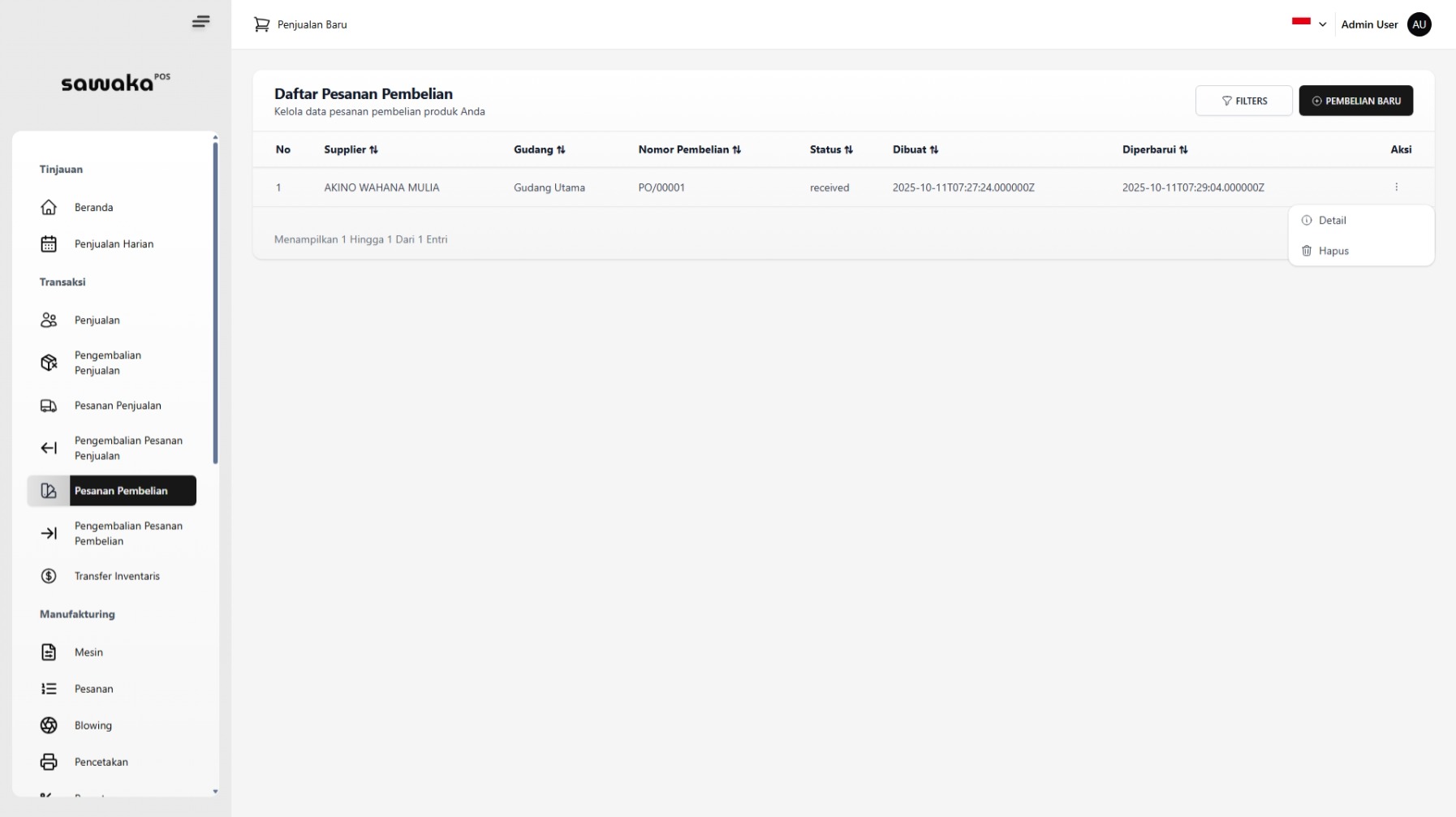
Di halaman daftar, status pesanan akan tampil sebagai Received menandakan transaksi telah selesai.
🔁 Tahapan Returned (Pengembalian Barang)
Tahapan ini digunakan ketika Anda perlu mengembalikan barang ke pemasok, misalnya karena rusak atau tidak sesuai.
🔹 Membuat Dokumen Pengembalian
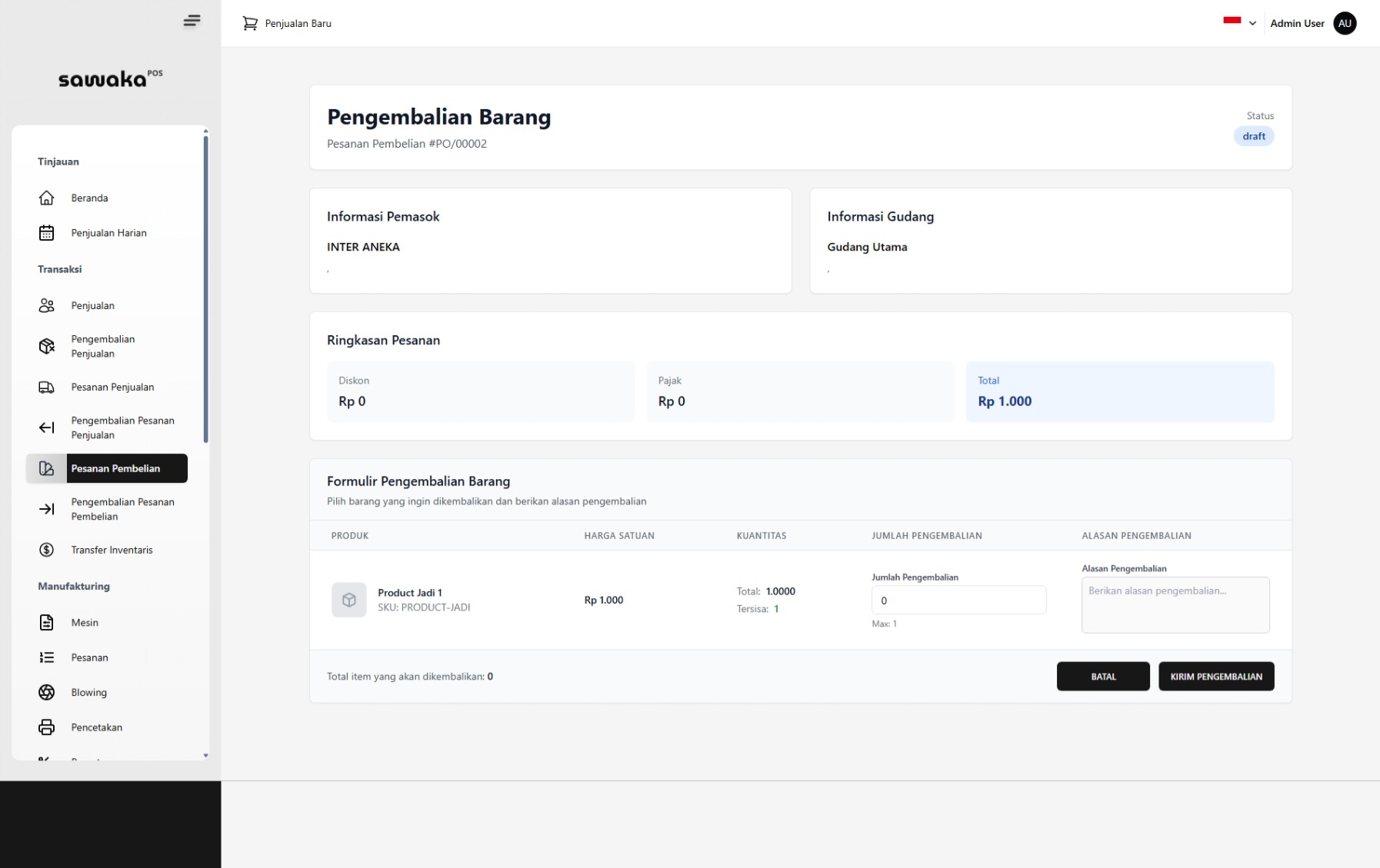
Buka pesanan dengan status Received, lalu pilih opsi Pengembalian.
Anda akan diarahkan ke formulir berikut:
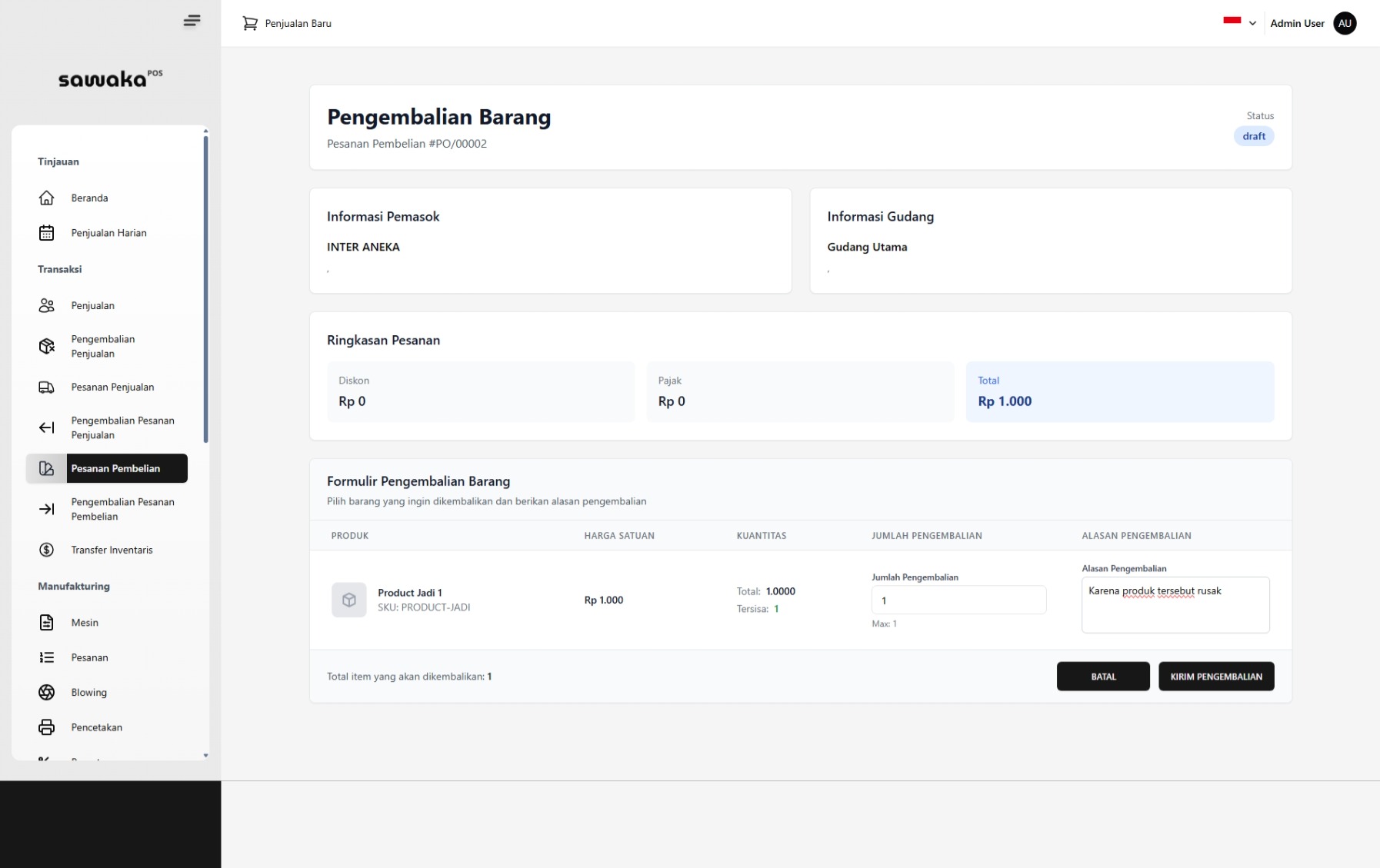
Isi formulir dengan langkah berikut:
Pilih Produk yang akan dikembalikan.
Masukkan Jumlah Pengembalian pada kolom yang tersedia.
Isi Alasan Pengembalian untuk keperluan audit.
Klik
KIRIM PENGEMBALIANuntuk melanjutkan.
🔹 Persetujuan Pengembalian
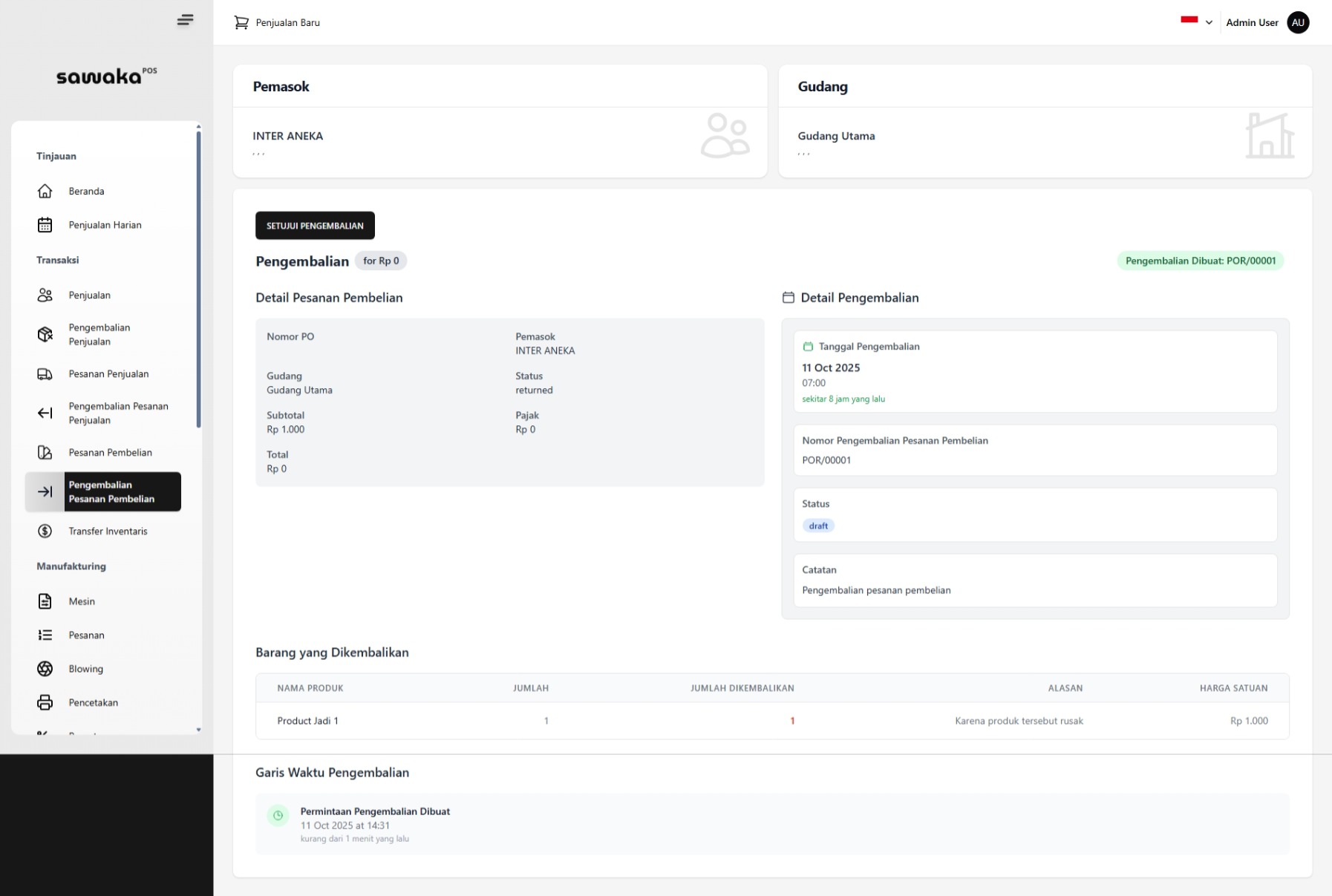
Dokumen pengembalian awalnya berstatus Draft.
Klik SETUJUI PENGEMBALIAN untuk menyetujuinya.
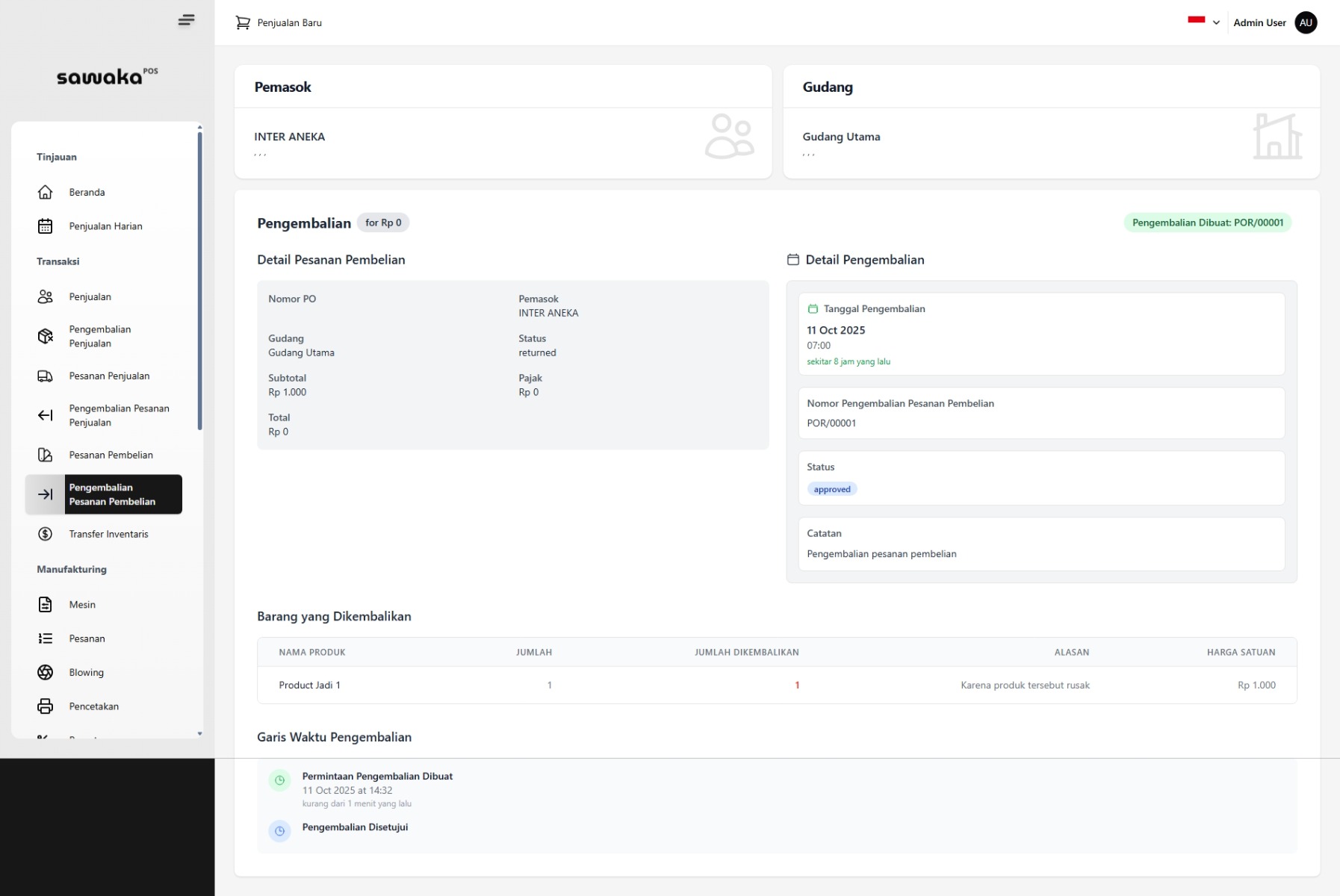
Setelah disetujui, status berubah menjadi Approved.
Proses pengembalian barang dapat dilakukan, dan stok gudang akan dikurangi sesuai jumlah yang dikembalikan.
🔹 Riwayat dan Status Pengembalian
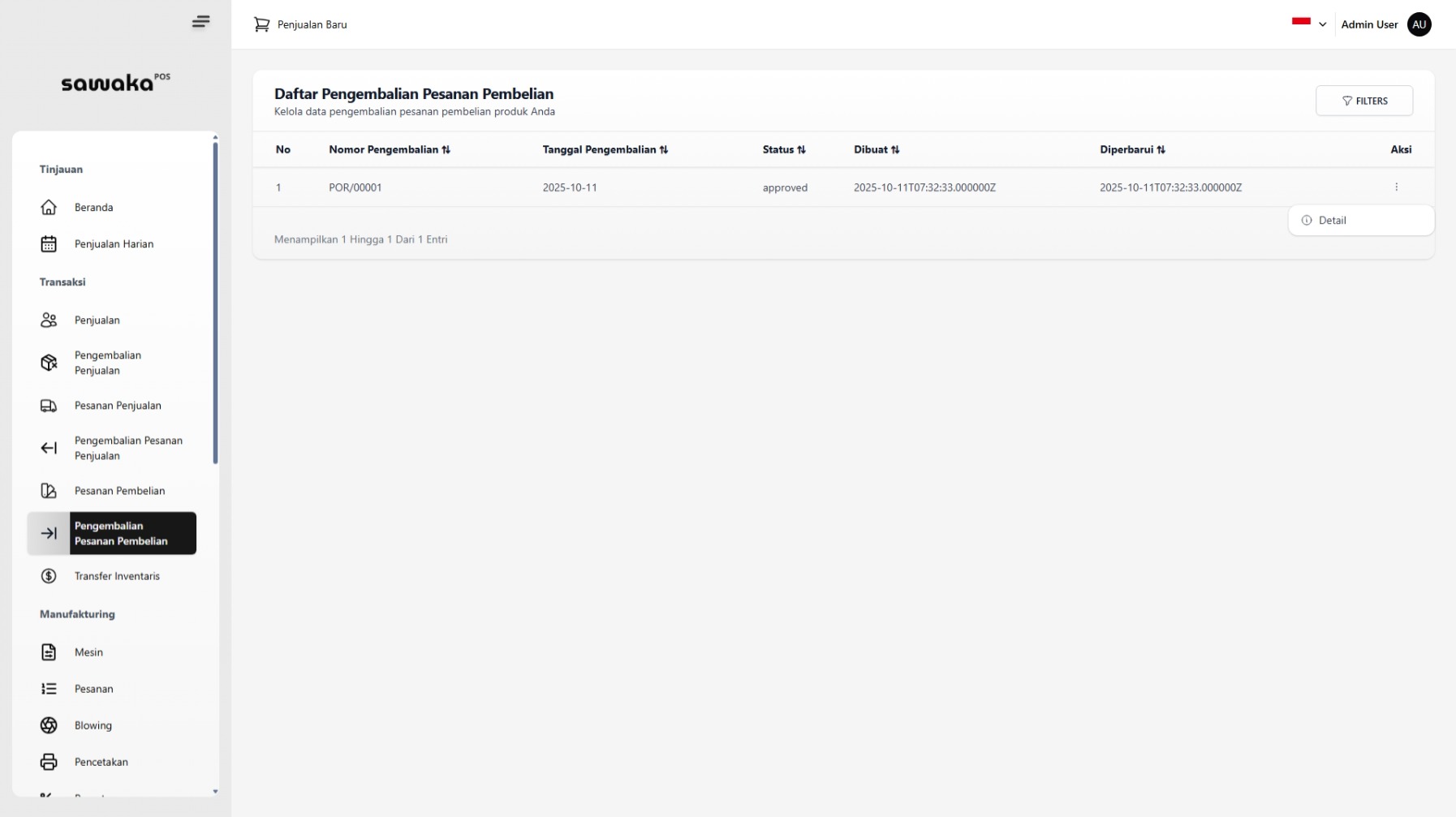
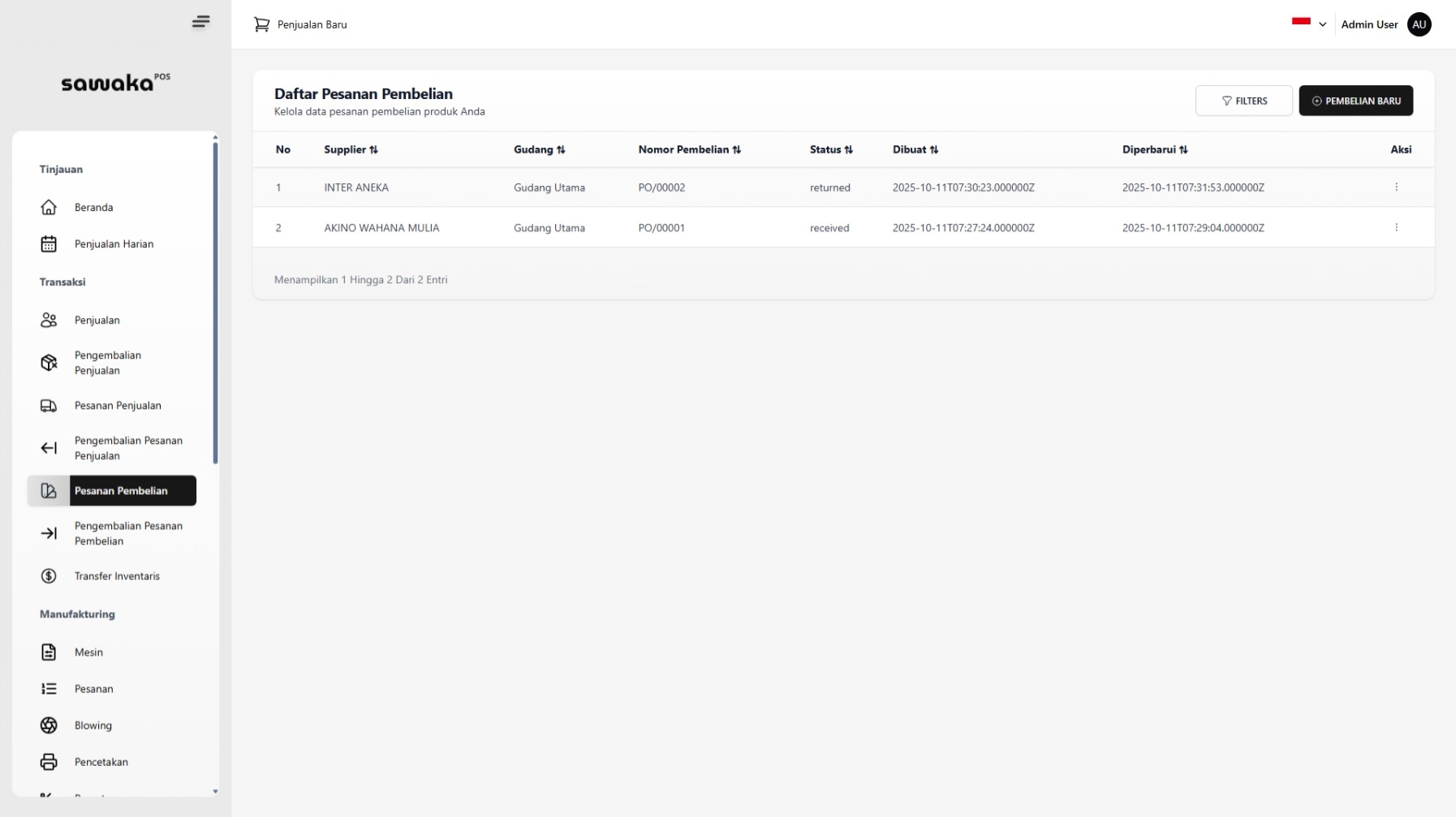
Pesanan pembelian yang memiliki pengembalian akan tampil dengan status Returned.
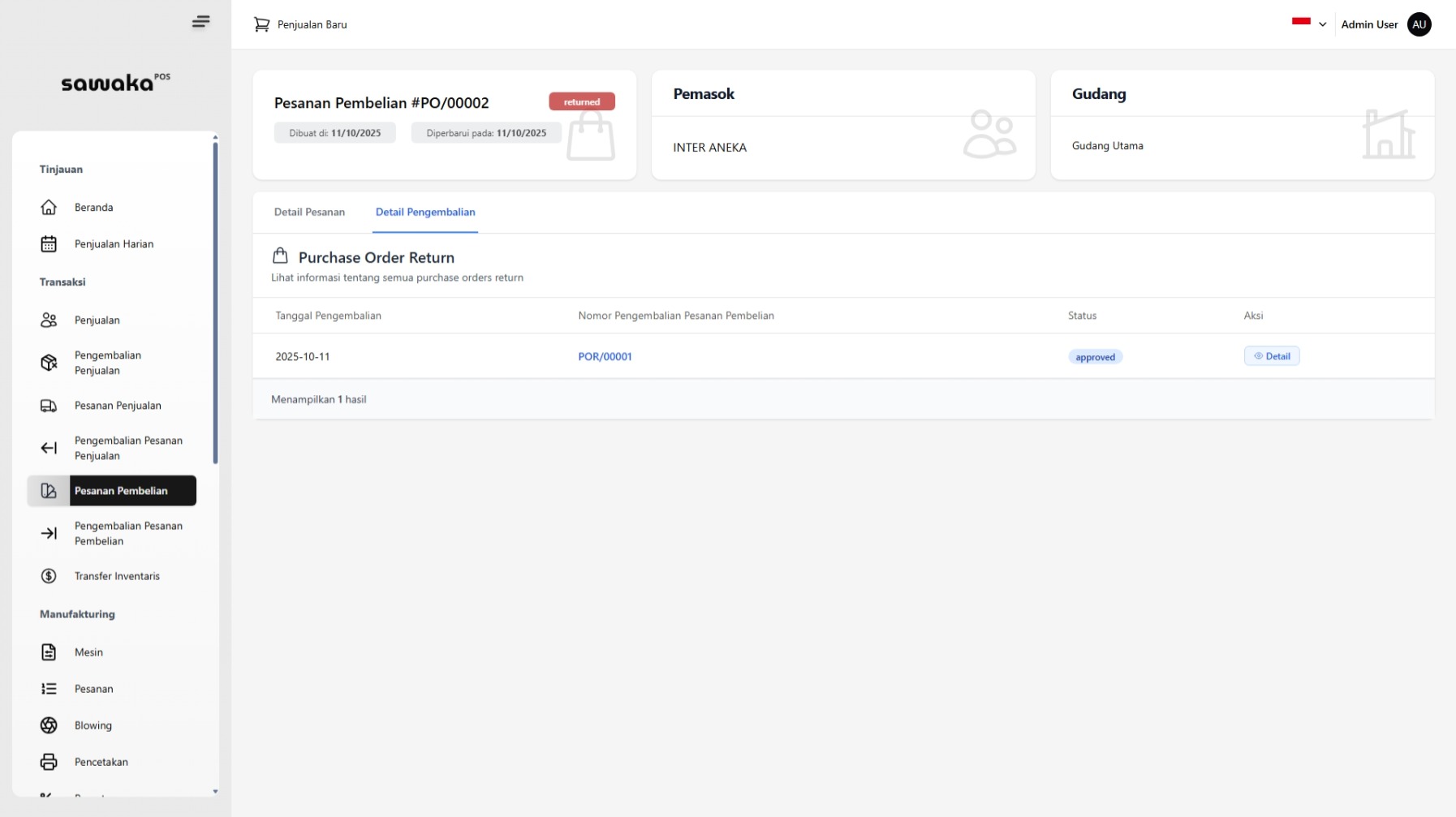
Pada halaman detail pesanan, muncul tab baru “Detail Pengembalian” berisi riwayat pengembalian.
✏️ Tahapan Edit (Mengubah Pesanan)
Tahapan ini digunakan untuk mengubah pesanan pembelian yang masih berstatus Draft.
🔹 Mengakses Mode Edit
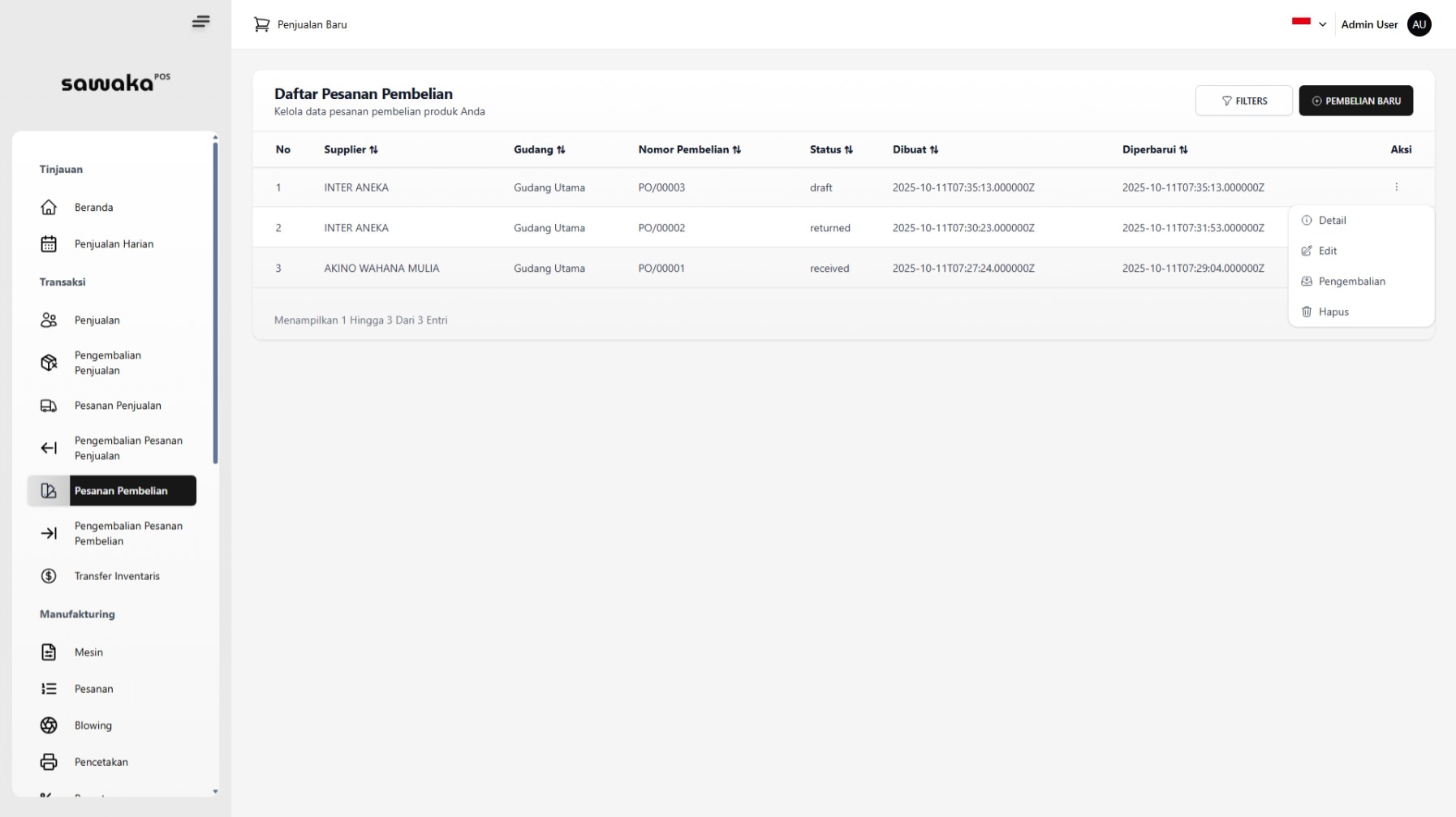
Pada daftar pesanan, temukan pesanan berstatus Draft, klik ikon titik tiga (⋮) → pilih Edit.
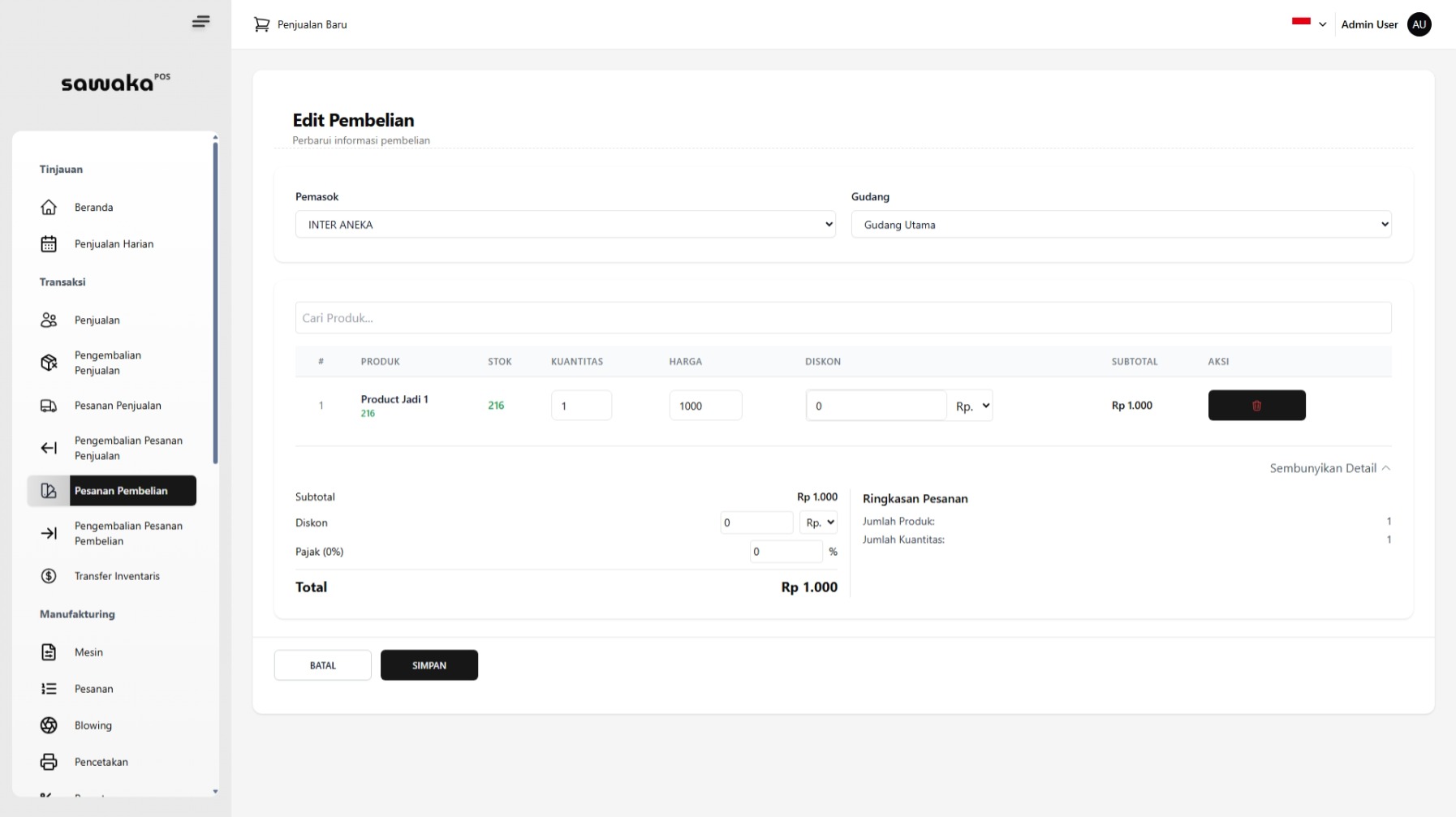
Anda akan diarahkan ke formulir pembelian dengan data lama yang sudah terisi.
🔹 Mengubah dan Menyimpan
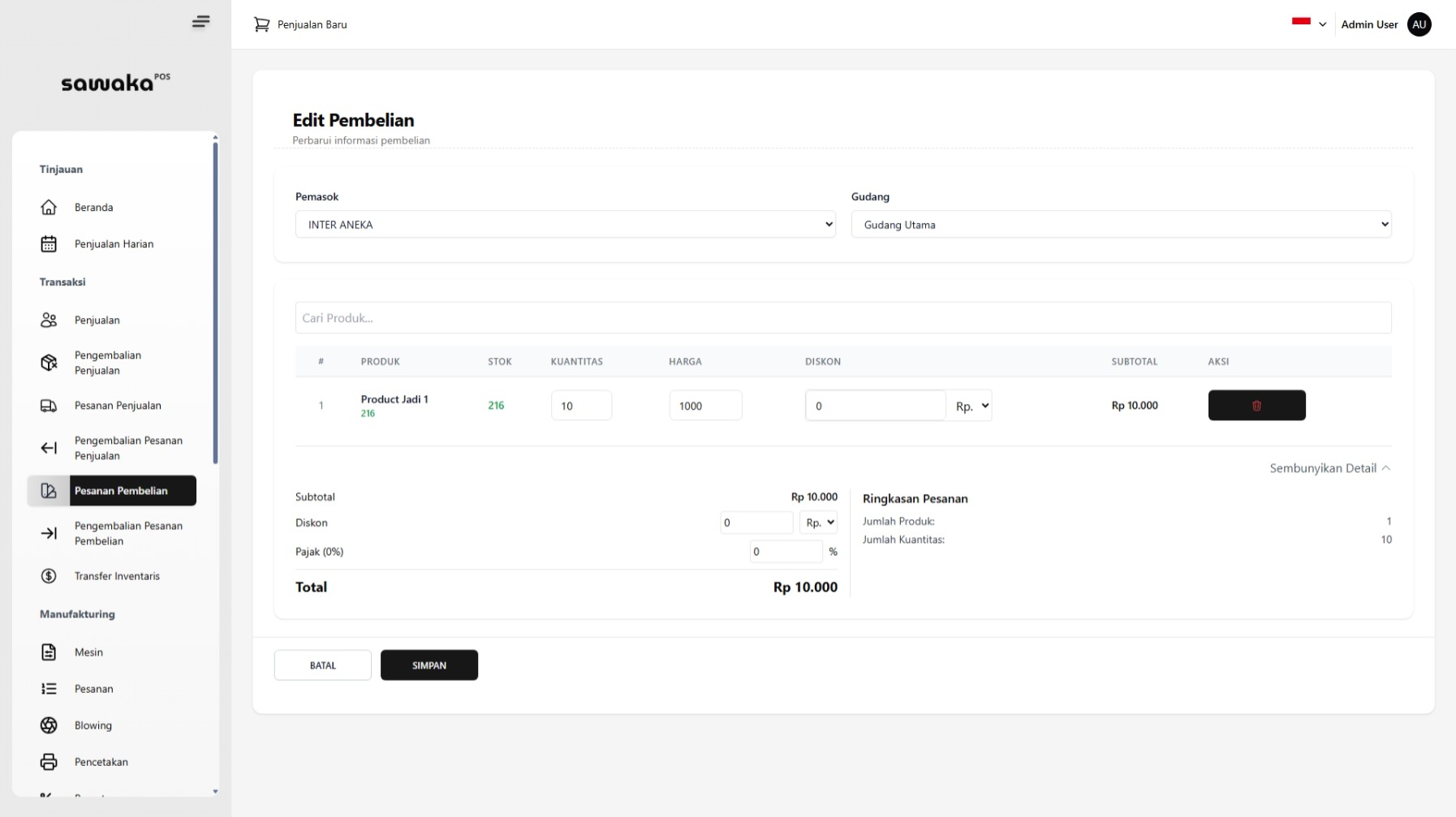
Contoh perubahan: ubah kuantitas dari 1 menjadi 10, lalu klik SIMPAN.
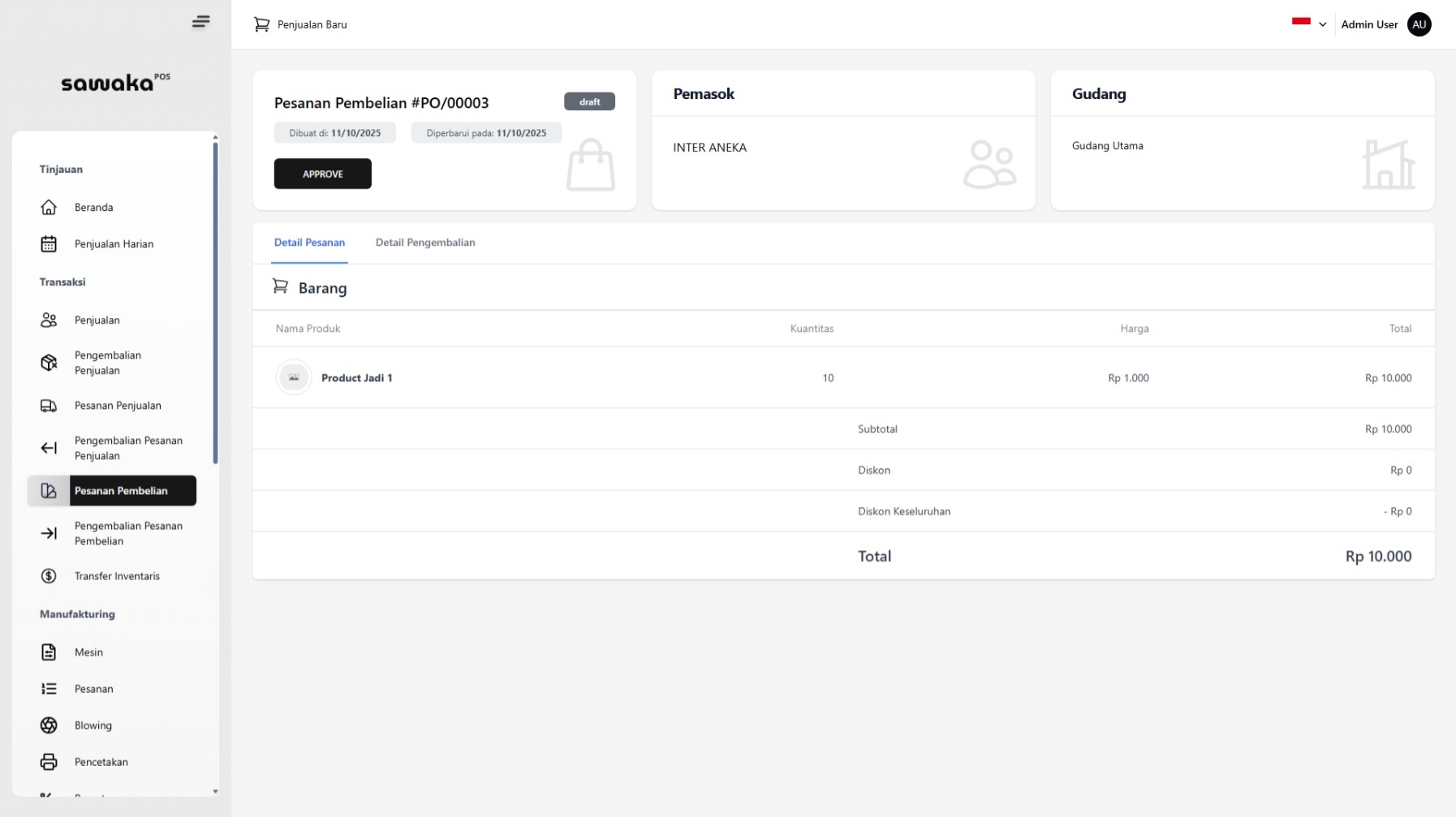
Setelah disimpan, jumlah dan total harga akan otomatis diperbarui.
Pesanan tetap berstatus Draft dan siap untuk disetujui kembali.
Tahapan Hapus (Menghapus Pesanan Pembelian)
Anda dapat menghapus pesanan pembelian hanya jika statusnya masih draft. Pesanan yang sudah diproses (approved, received, returned) tidak dapat dihapus untuk menjaga integritas data historis.
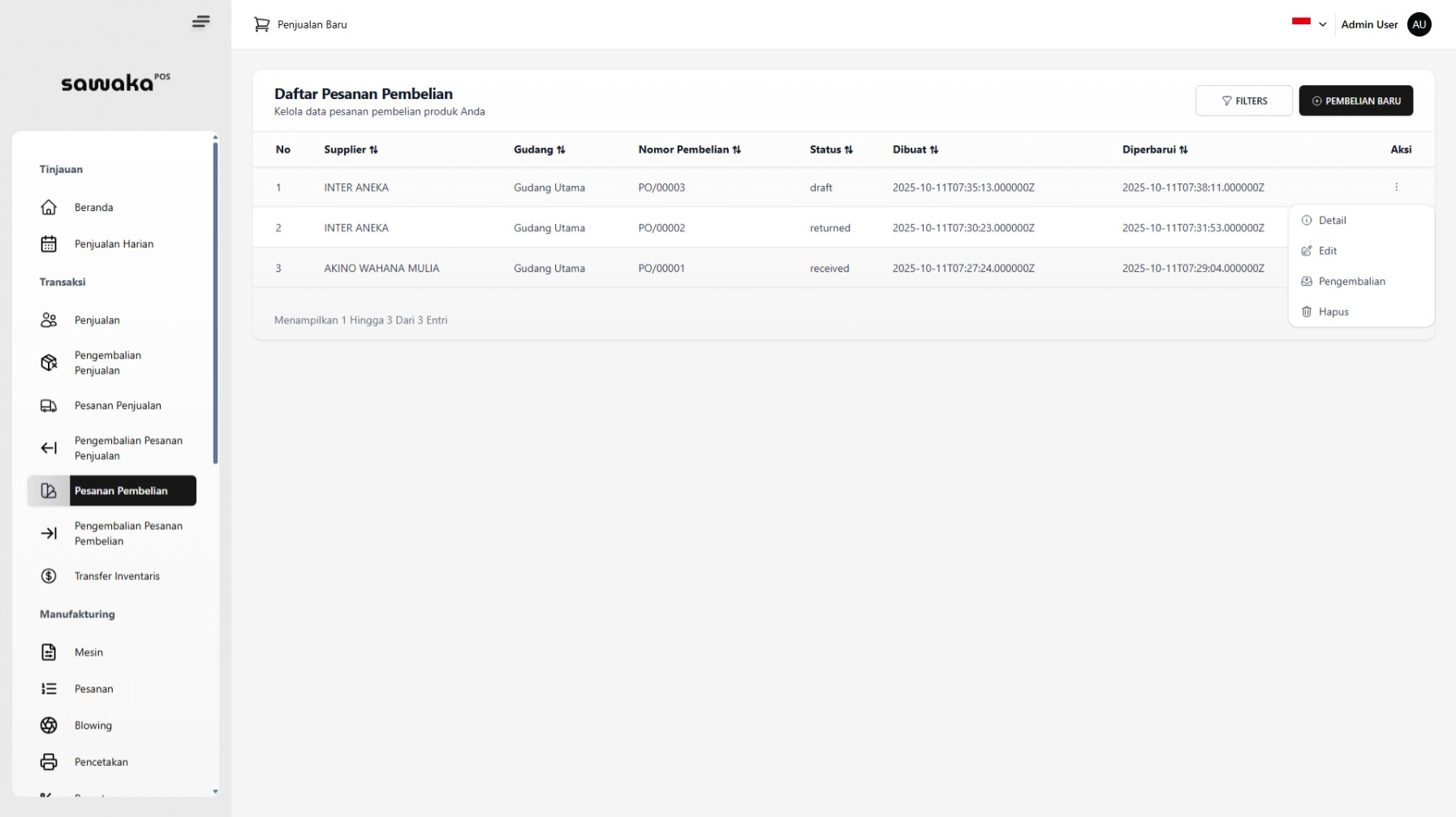
Pada daftar pesanan pembelian, temukan pesanan pembelian yang ingin Anda hapus (pastikan statusnya draft). Klik menu Aksi (ikon titik tiga) di ujung kanan baris, lalu pilih Hapus.
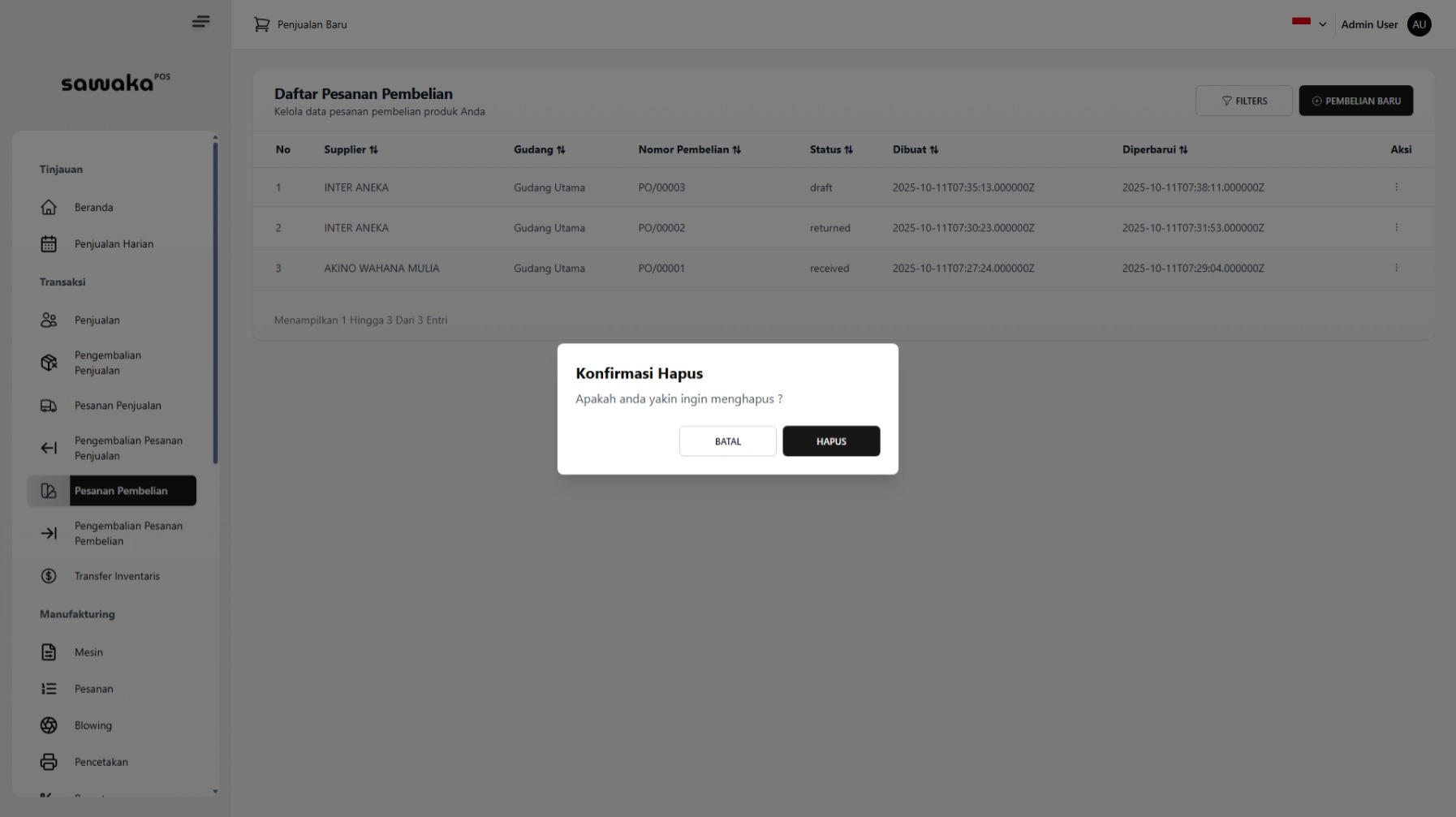
Sebuah jendela Konfirmasi Hapus akan muncul untuk memastikan Anda tidak salah klik. Jika Anda yakin ingin menghapus pesanan ini, klik tombol "HAPUS".
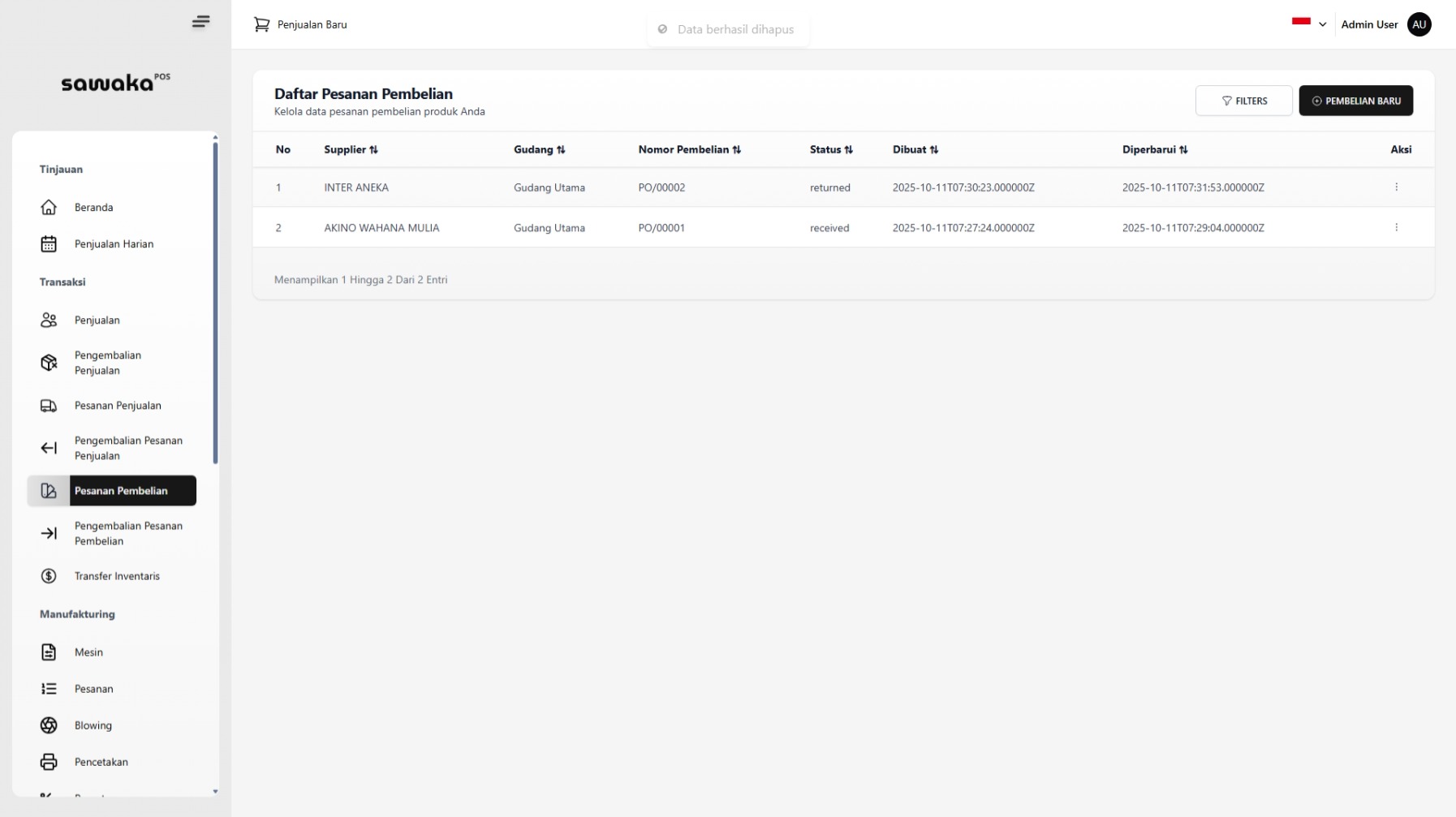
Penjualan akan berhasil dihapus dari daftar. Sebuah notifikasi "Data berhasil dihapus" akan muncul di bagian atas layar, dan tabel akan diperbarui secara otomatis.
✅ Kesimpulan
Tahapan | Deskripsi Singkat | Status Akhir |
|---|---|---|
Create | Membuat pesanan pembelian baru. | Draft / Approved |
Received | Mengonfirmasi penerimaan barang. | Received |
Returned | Mengembalikan barang ke pemasok. | Returned |
Edit | Mengubah pesanan yang belum disetujui. | Draft |
Dengan mengikuti tahapan di atas, Anda dapat mengelola seluruh proses pembelian dengan lebih efisien, mulai dari pembuatan hingga penyelesaian transaksi.