Halaman Transfer Inventaris (Transfer Inventory)
📘 Panduan Penggunaan Fitur Transfer Inventaris
Fitur Transfer Inventaris* digunakan untuk mencatat dan mengelola proses pemindahan stok produk dari satu lokasi (Gudang atau Toko) ke lokasi lain.
Panduan ini menjelaskan langkah-langkah penggunaan fitur, mulai dari pembuatan transfer baru hingga proses penerimaan barang.
🗂️ 1. Halaman Utama Transfer Inventaris
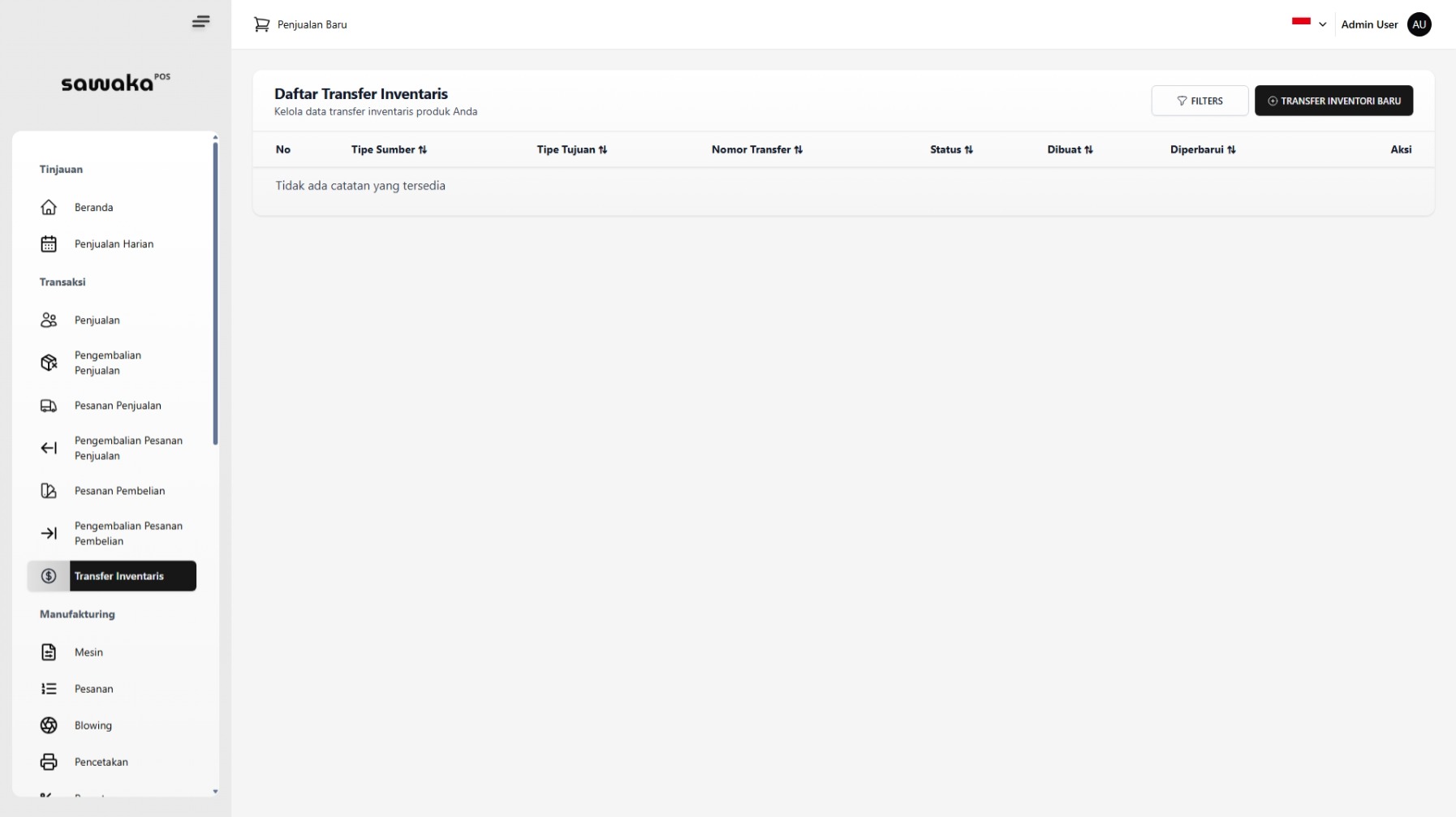
Halaman utama menampilkan seluruh riwayat transfer inventaris.
Untuk memulai proses baru, klik tombol + TRANSFER INVENTORI BARU di pojok kanan atas.
📝 2. Halaman Tambah Transfer Inventaris (Kosong)
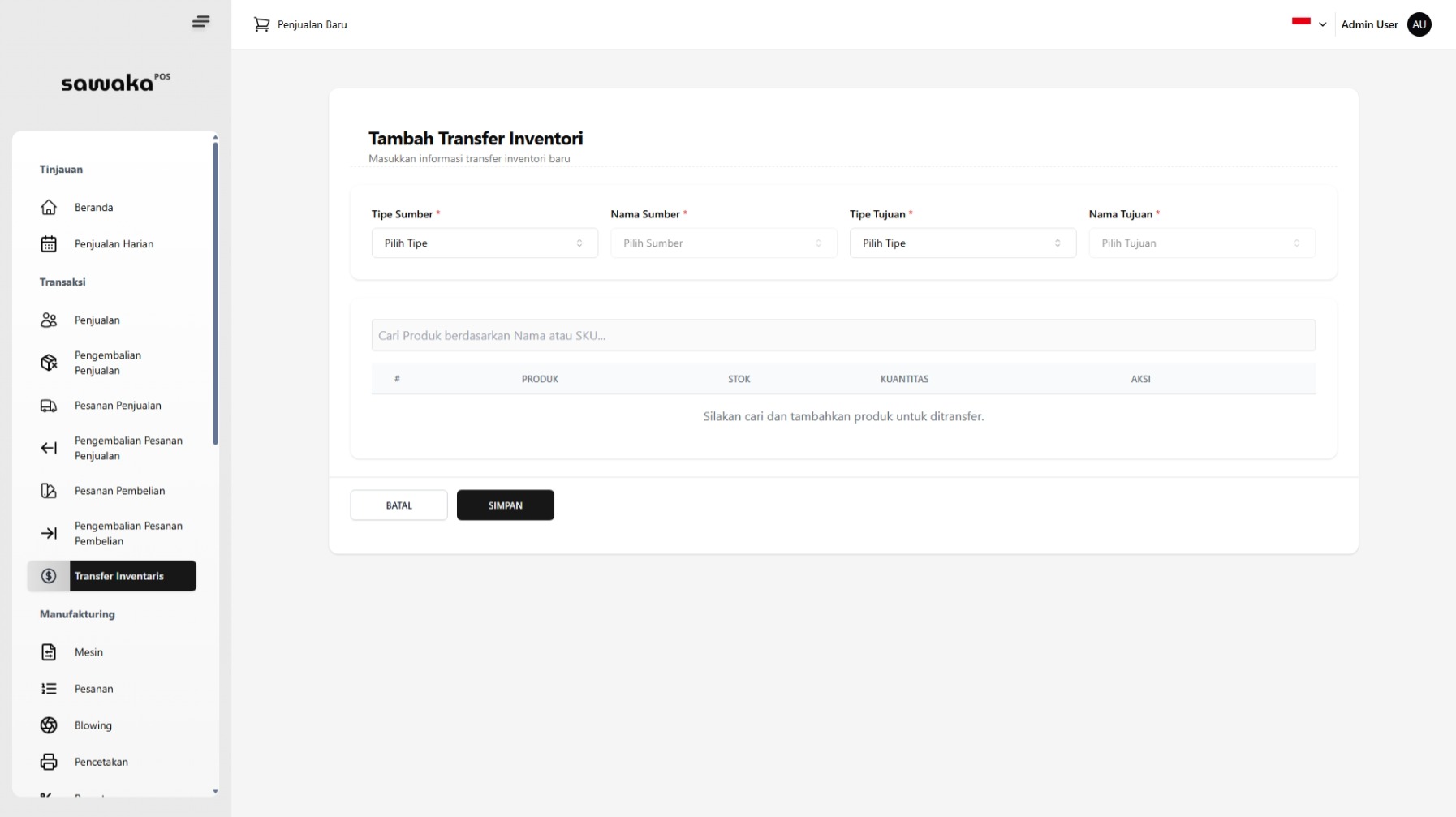
Setelah mengklik tombol tambah, Anda akan diarahkan ke halaman formulir Tambah Transfer Inventaris.
Di halaman ini Anda akan mengisi semua data yang dibutuhkan untuk proses pemindahan barang.
📦 3. Mengisi Detail Transfer dan Menambahkan Produk
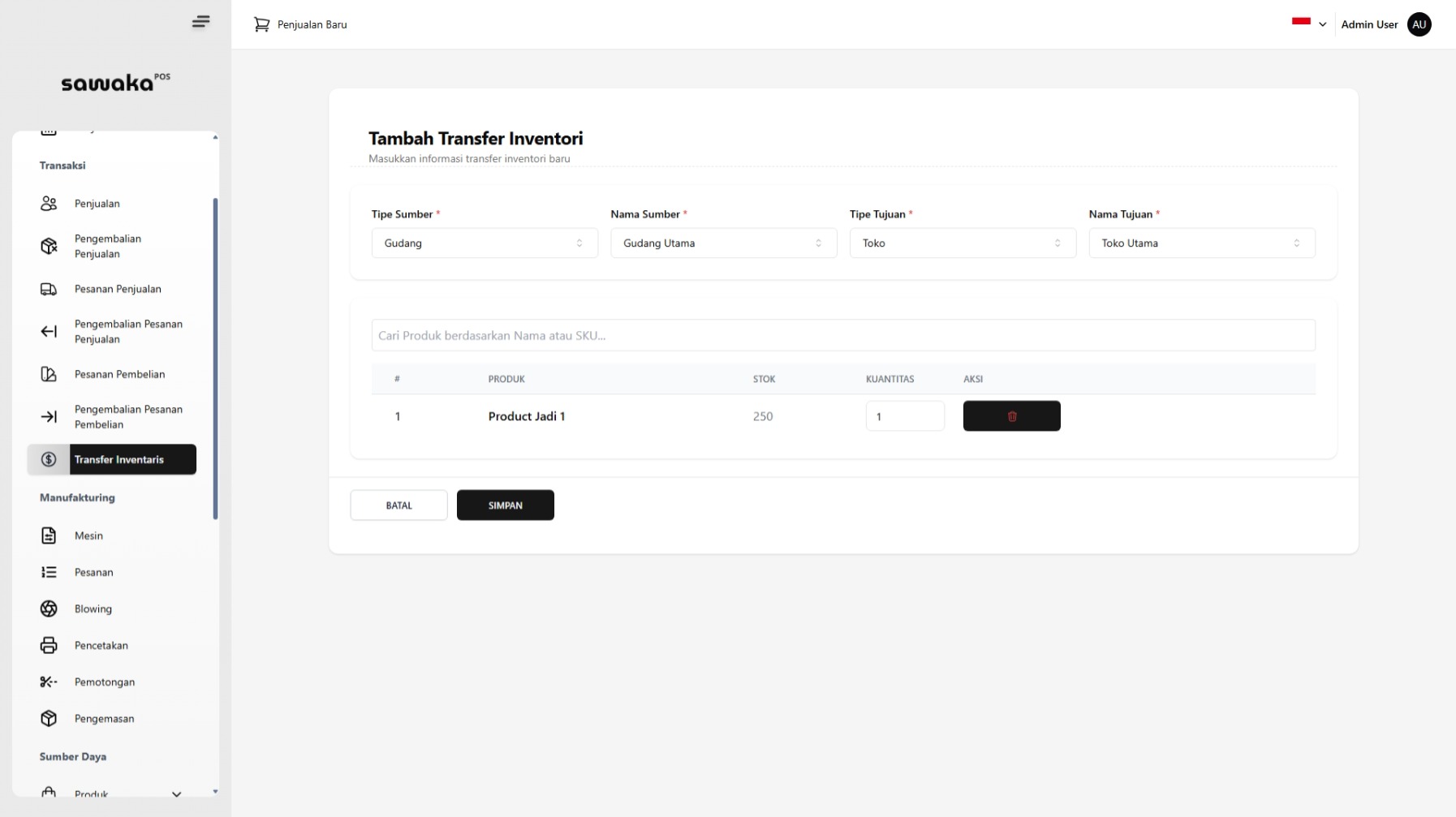
Lengkapi formulir dengan langkah-langkah berikut:
Pilih Sumber & Tujuan
Tentukan lokasi asal (Tipe Sumber & Nama Sumber).
Tentukan lokasi tujuan (Tipe Tujuan & Nama Tujuan).
Cari & Tambah Produk
Gunakan kolom pencarian untuk menemukan produk yang ingin ditransfer.
Setelah dipilih, produk akan muncul di daftar barang transfer.
Input Kuantitas
Masukkan jumlah barang yang akan dipindahkan pada kolom KUANTITAS.
Pastikan jumlah tidak melebihi stok yang tersedia di lokasi sumber.
Simpan
Jika semua informasi sudah benar, klik tombol
SIMPAN.
📄 4. Detail Transfer – Status “Draft”
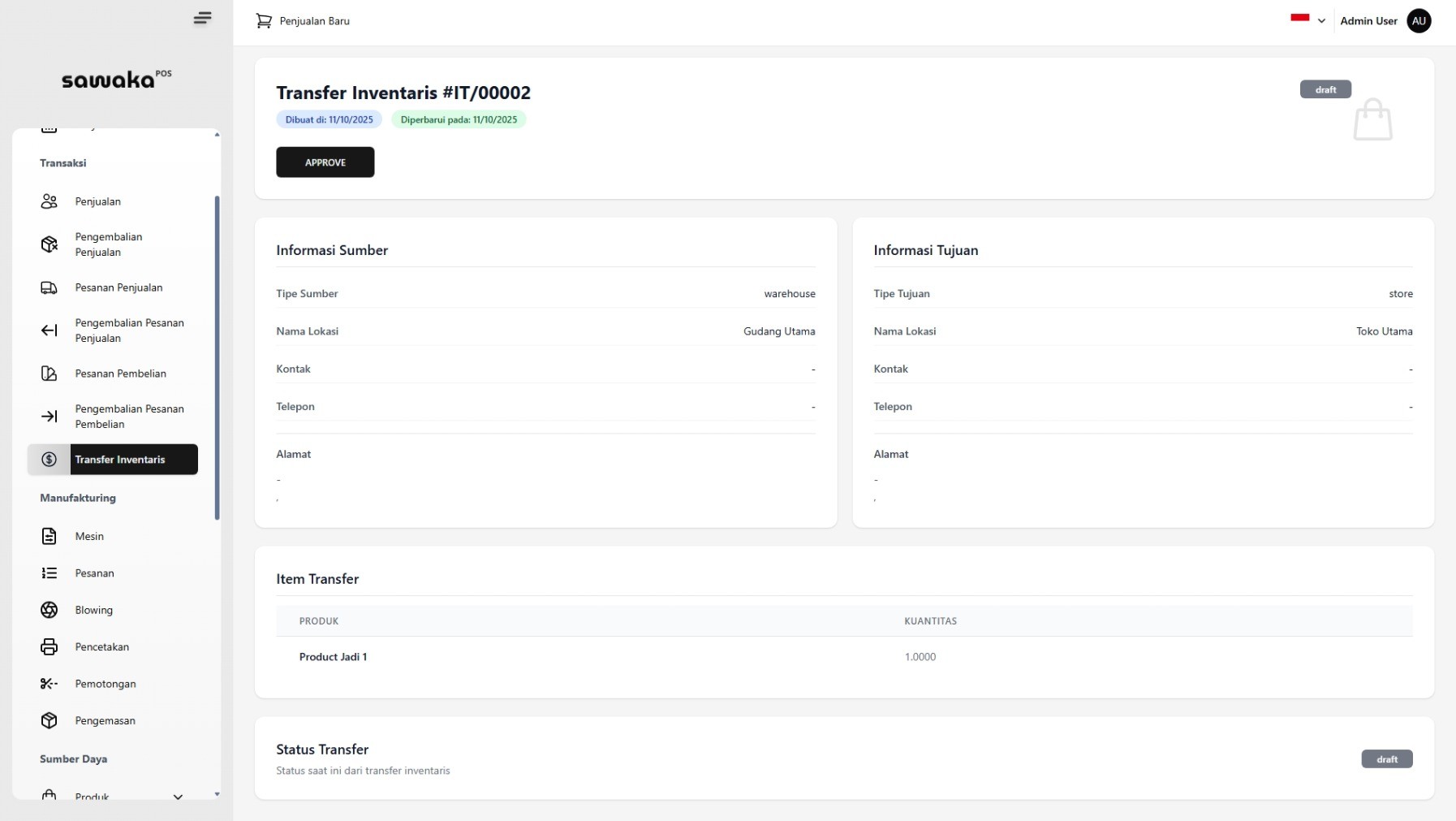
Setelah disimpan, dokumen transfer akan dibuat dengan status Draft.
Pada tahap ini, data masih bersifat konsep dan belum memengaruhi stok.
💡 Tips:
Periksa kembali seluruh detail sebelum menyetujui transfer.
Jika sudah benar, klik tombol APPROVE untuk melanjutkan proses.
✅ 5. Detail Transfer – Status “Approved”
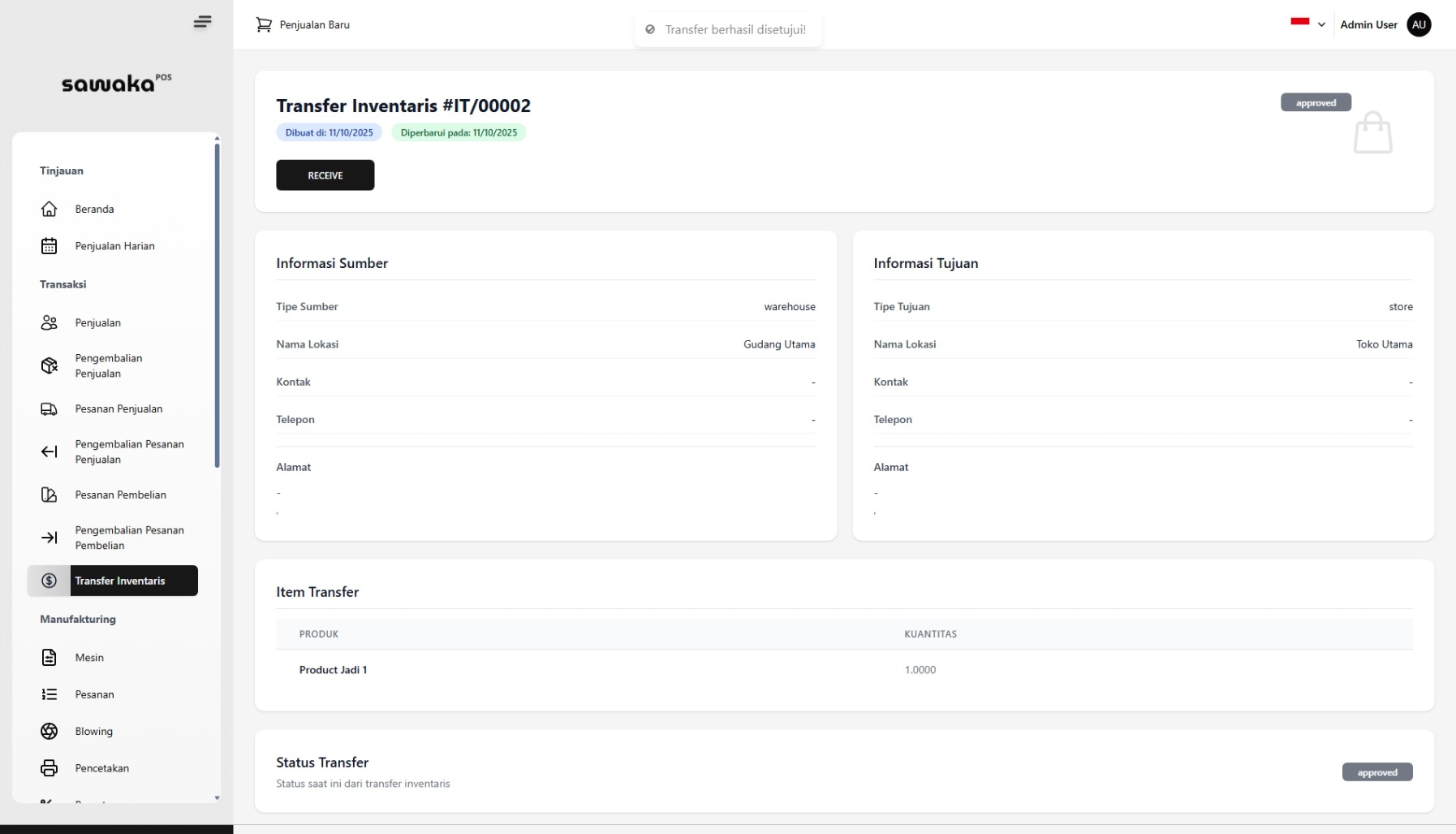
Setelah disetujui, status berubah menjadi Approved.
Hal ini menandakan bahwa permintaan transfer telah sah dan barang siap dikirim.
Stok di lokasi sumber kini telah dialokasikan untuk transfer ini.
Langkah berikutnya adalah penerimaan barang di lokasi tujuan dengan klik tombol
RECEIVE.
📥 6. Halaman Penerimaan Barang
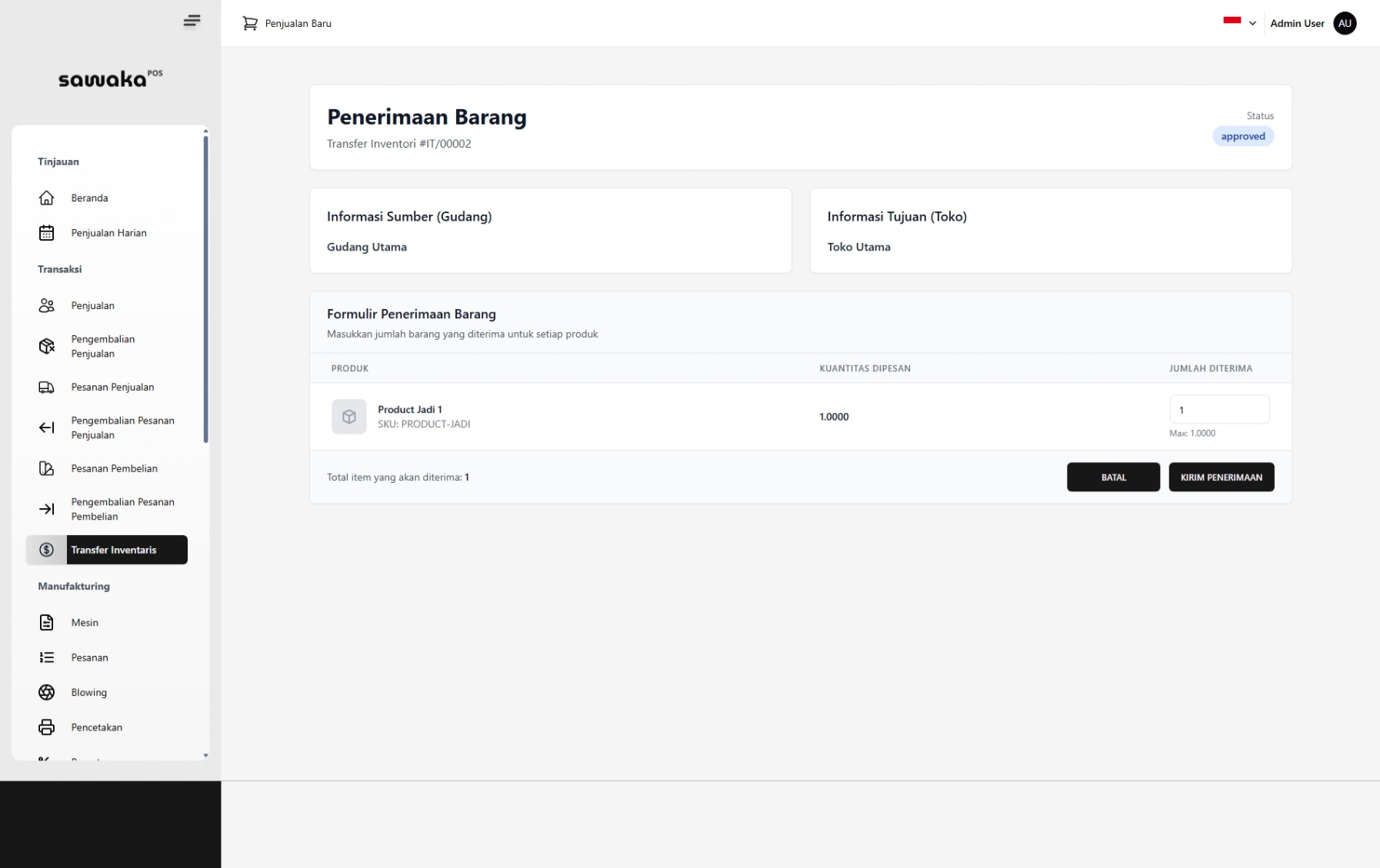
Ketika barang tiba di lokasi tujuan, halaman ini digunakan untuk konfirmasi penerimaan.
Langkah-langkahnya:
Periksa barang yang diterima.
Isi kolom JUMLAH DITERIMA sesuai jumlah fisik yang benar-benar diterima.
Klik
KIRIM PENERIMAANuntuk menyelesaikan proses penerimaan.
📦 7. Detail Transfer – Status “Received”
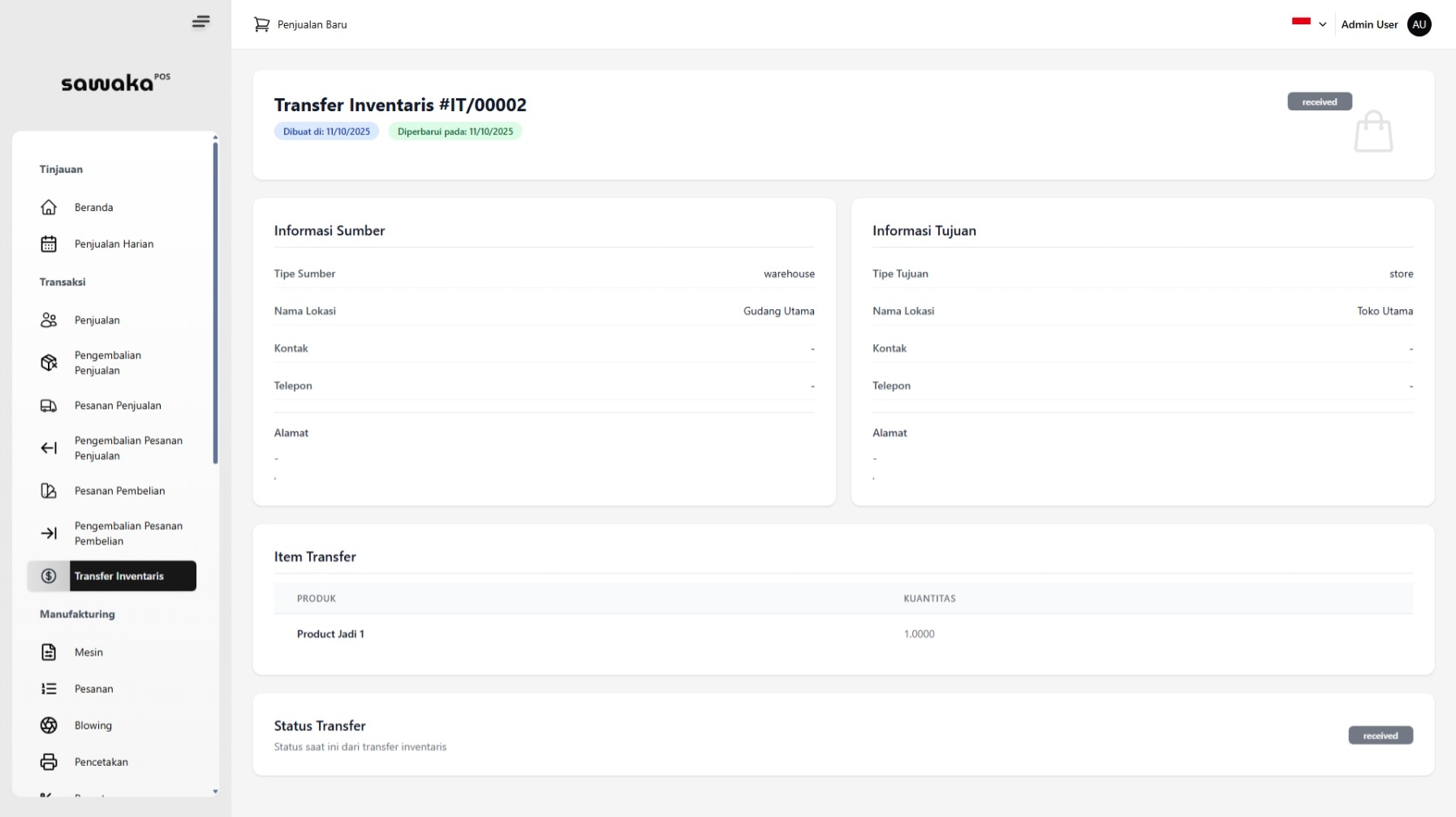
Setelah penerimaan dikonfirmasi, status transfer akan diperbarui menjadi Received.
Ini menandakan bahwa proses transfer inventaris telah selesai dan:
Stok di lokasi tujuan bertambah otomatis,
Stok di lokasi sumber berkurang sesuai jumlah yang dikirimkan.
📋 8. Daftar Transfer dengan Status “Received”
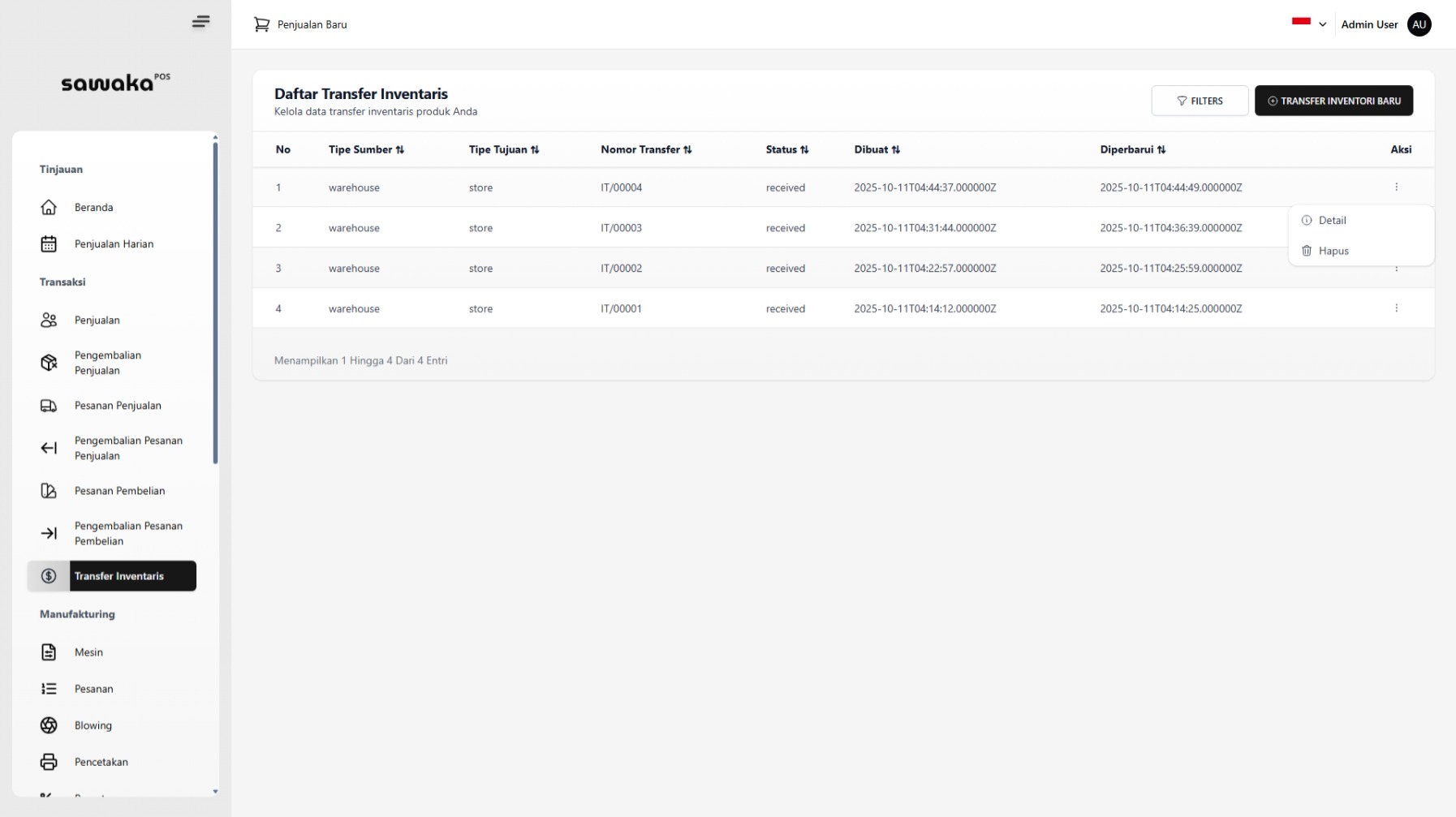
Pada halaman daftar utama, Anda dapat melihat status transfer yang telah berubah menjadi Received.
Untuk status ini:
Data transaksi tidak dapat diubah lagi,
Menu Aksi hanya menampilkan opsi “Detail” atau “Hapus”.
✏️ 9. Daftar Transfer dengan Status “Draft” dan Opsi Edit

Jika transfer masih berstatus Draft, menu Aksi memiliki lebih banyak pilihan:
Detail – Melihat informasi transfer.
Edit – Mengubah data transfer.
Hapus – Menghapus dokumen draft sebelum disetujui.
🧾 10. Halaman Edit Transfer Inventaris

Pada halaman ini Anda dapat melakukan perubahan terhadap transfer yang masih berstatus Draft.
Langkah-langkah yang dapat dilakukan:
Ubah lokasi sumber atau tujuan.
Tambah atau hapus produk dari daftar.
Sesuaikan kuantitas transfer sesuai kebutuhan.
Klik
SIMPANsetelah selesai melakukan perubahan.
Tahan Hapus Transfer Inventaris
Anda dapat menghapus transfer inventaris hanya jika statusnya masih draft. Pesanan yang sudah diproses (approved, received, returned) tidak dapat dihapus untuk menjaga integritas data historis.
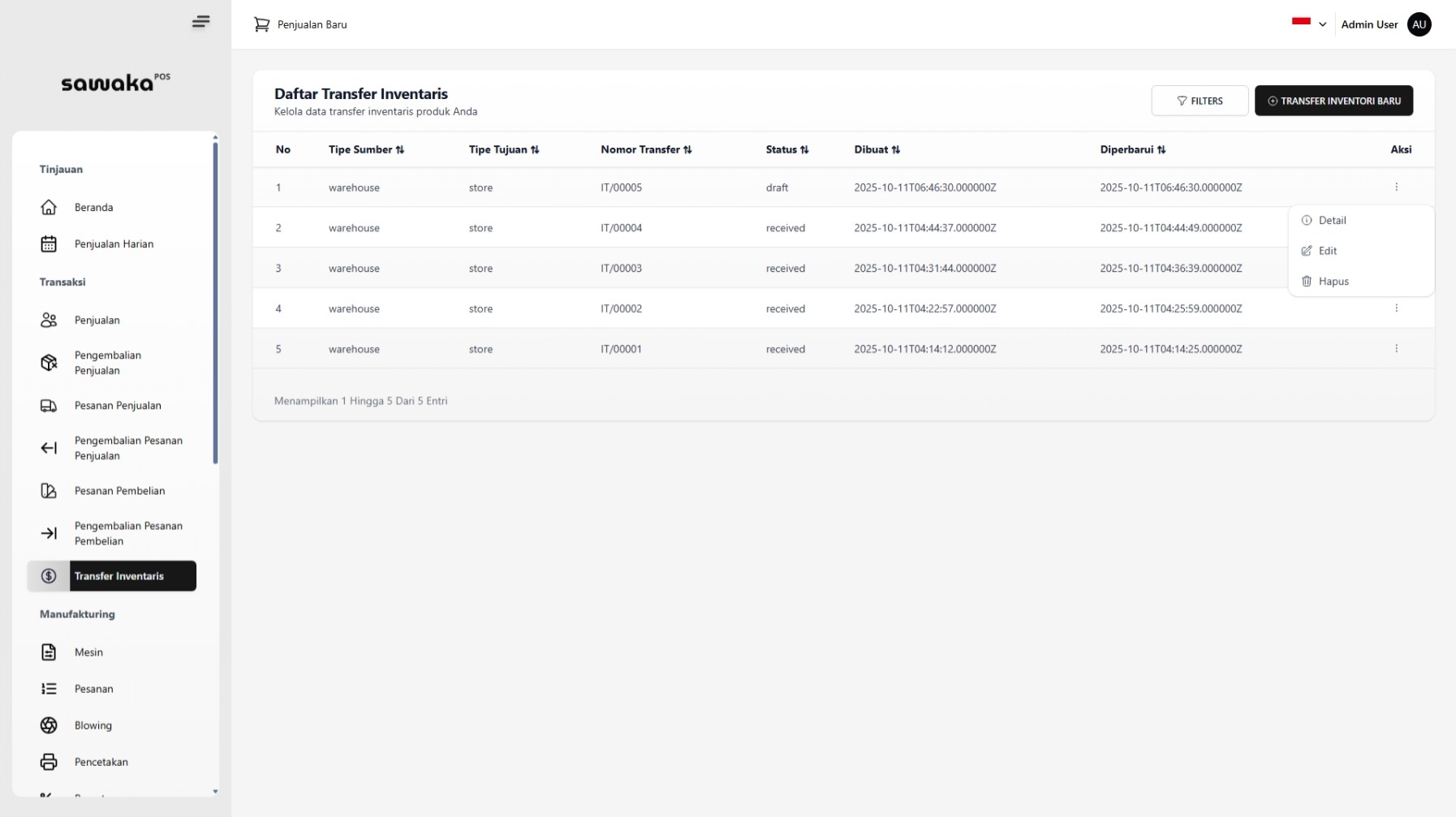
Pada daftar transfer-inventaris, temukan transfer-inventaris yang ingin Anda hapus (pastikan statusnya draft). Klik menu Aksi (ikon titik tiga) di ujung kanan baris, lalu pilih Hapus.
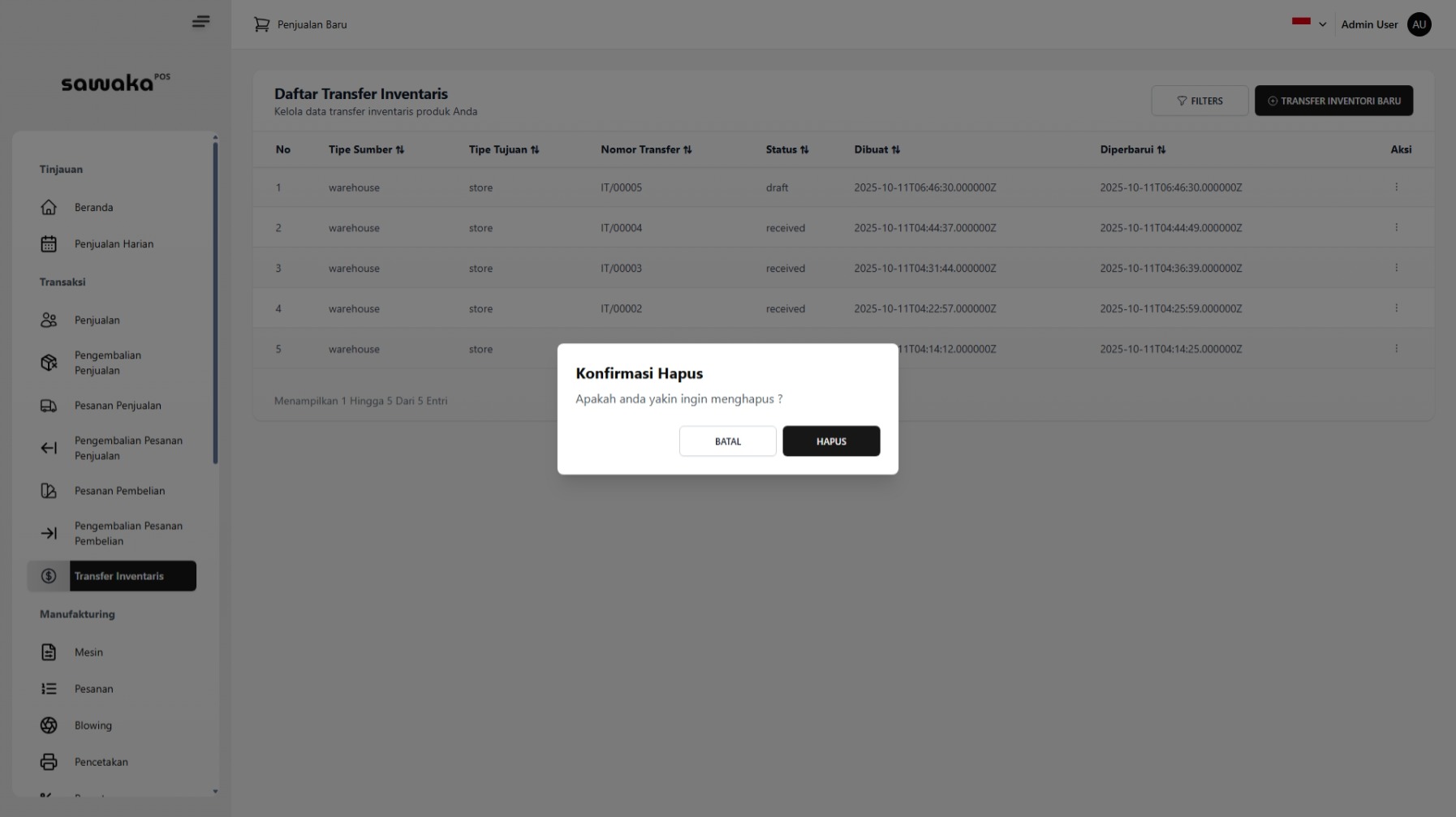
Sebuah jendela Konfirmasi Hapus akan muncul untuk memastikan Anda tidak salah klik. Jika Anda yakin ingin menghapus pesanan ini, klik tombol "HAPUS".
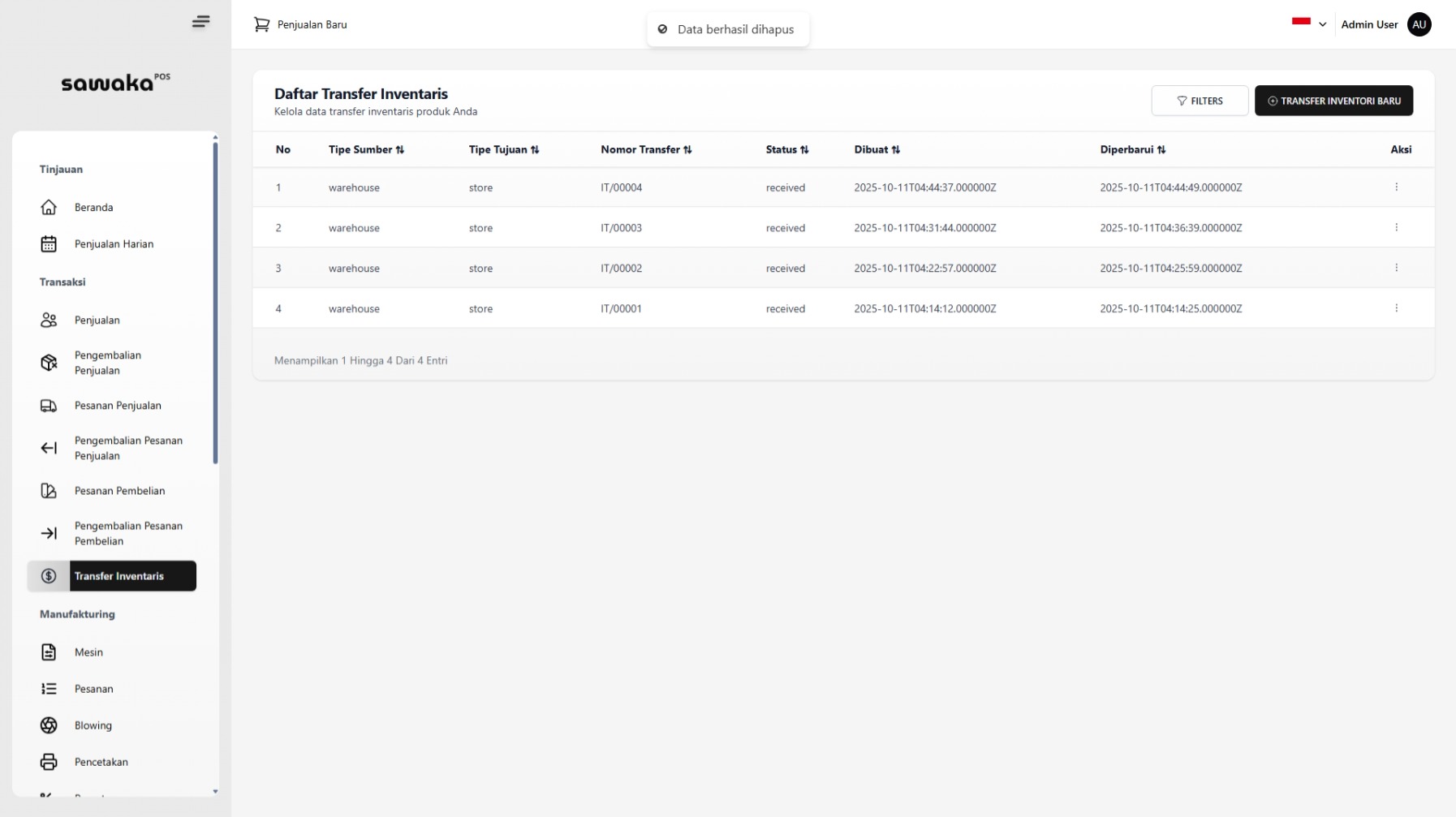
Penjualan akan berhasil dihapus dari daftar. Sebuah notifikasi "Data berhasil dihapus" akan muncul di bagian atas layar, dan tabel akan diperbarui secara otomatis.
✅ Kesimpulan
Tahapan | Deskripsi Singkat | Status Akhir |
|---|---|---|
Tambah Transfer | Membuat dokumen transfer baru. | Draft |
Approve Transfer | Menyetujui permintaan transfer. | Approved |
Receive Transfer | Mengonfirmasi penerimaan barang. | Received |
Edit Transfer | Mengubah data transfer sebelum disetujui. | Draft |
Dengan mengikuti tahapan di atas, proses pemindahan stok antar lokasi dapat dilakukan secara terstruktur, akurat, dan mudah dilacak dari awal hingga selesai.