Halaman Penjualan (Sales)
📘 Deskripsi Fitur
Fitur Penjualan (Sales) digunakan untuk mencatat transaksi penjualan produk kepada pelanggan, mengelola status pesanan, serta menangani proses pengembalian barang (retur).
Fitur ini membantu memastikan setiap transaksi tercatat dengan rapi dan stok barang selalu akurat.
🧾 Tahapan Membuat Penjualan Baru
Proses ini mencakup langkah-langkah pembuatan transaksi penjualan dari awal hingga selesai.
🗂️ Halaman Daftar Penjualan
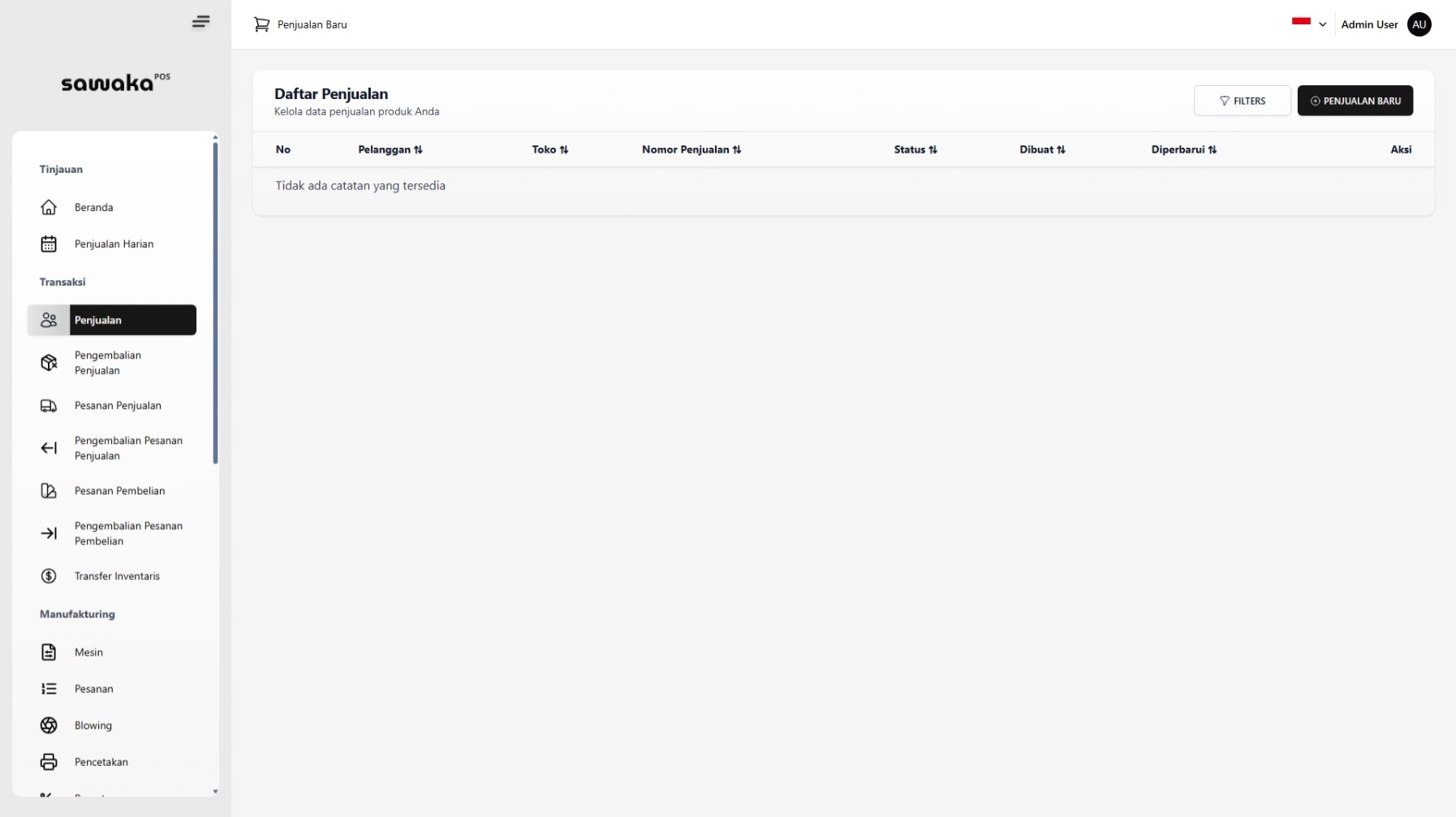
Halaman ini menampilkan seluruh riwayat penjualan yang telah dilakukan.
Untuk membuat transaksi baru, klik tombol + PENJUALAN BARU di pojok kanan atas.
🛍️ Halaman Tambah Penjualan (POS)
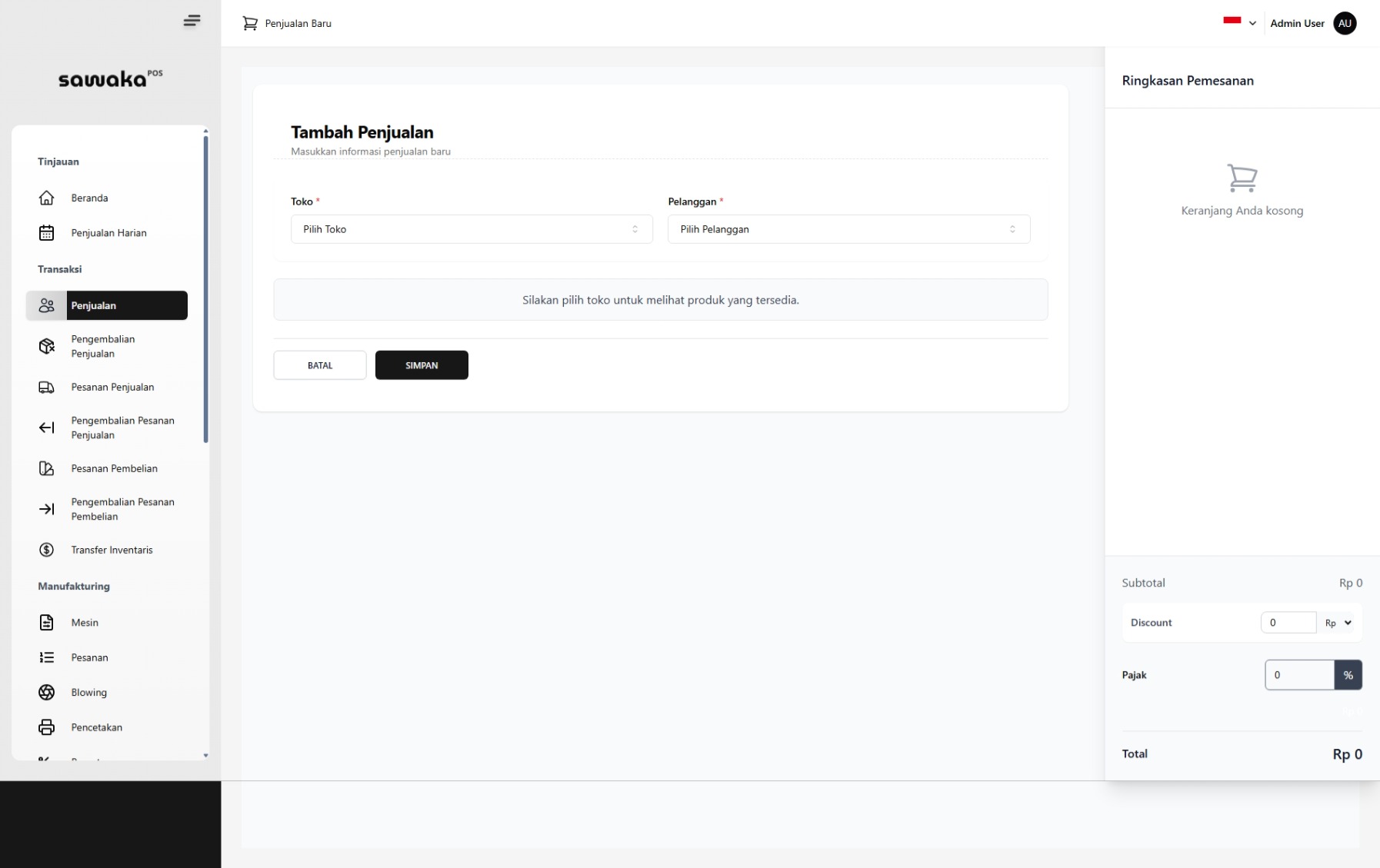
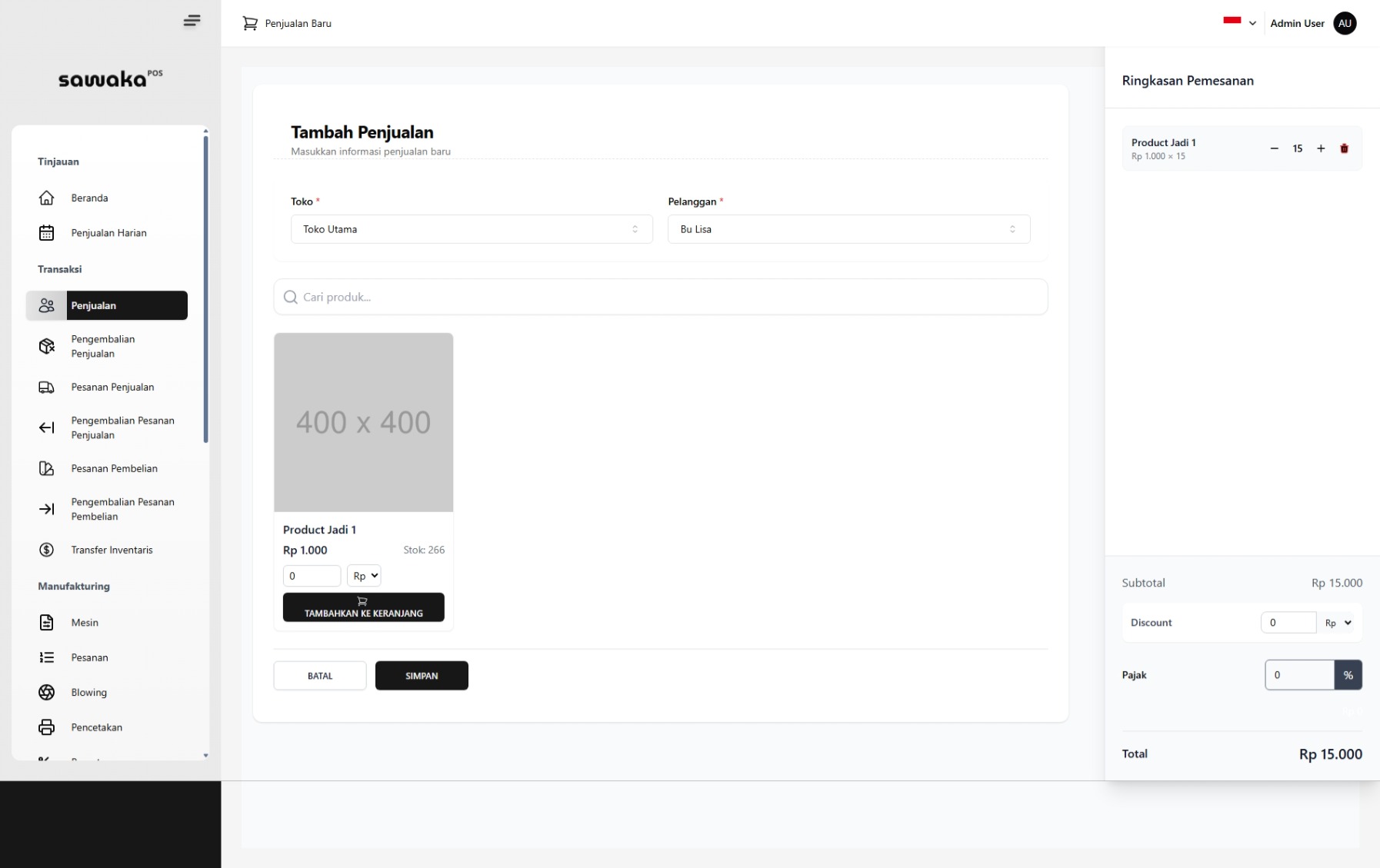
Setelah mengklik tombol tambah, Anda akan diarahkan ke halaman Tambah Penjualan dengan tampilan Point of Sale (POS).
Langkah-langkah:
Pilih Toko — Tentukan toko tempat transaksi dilakukan.
Pilih Pelanggan — Pilih pelanggan yang melakukan pembelian.
Produk yang tersedia di toko tersebut akan otomatis muncul.
🔍 Menambahkan Produk ke Transaksi
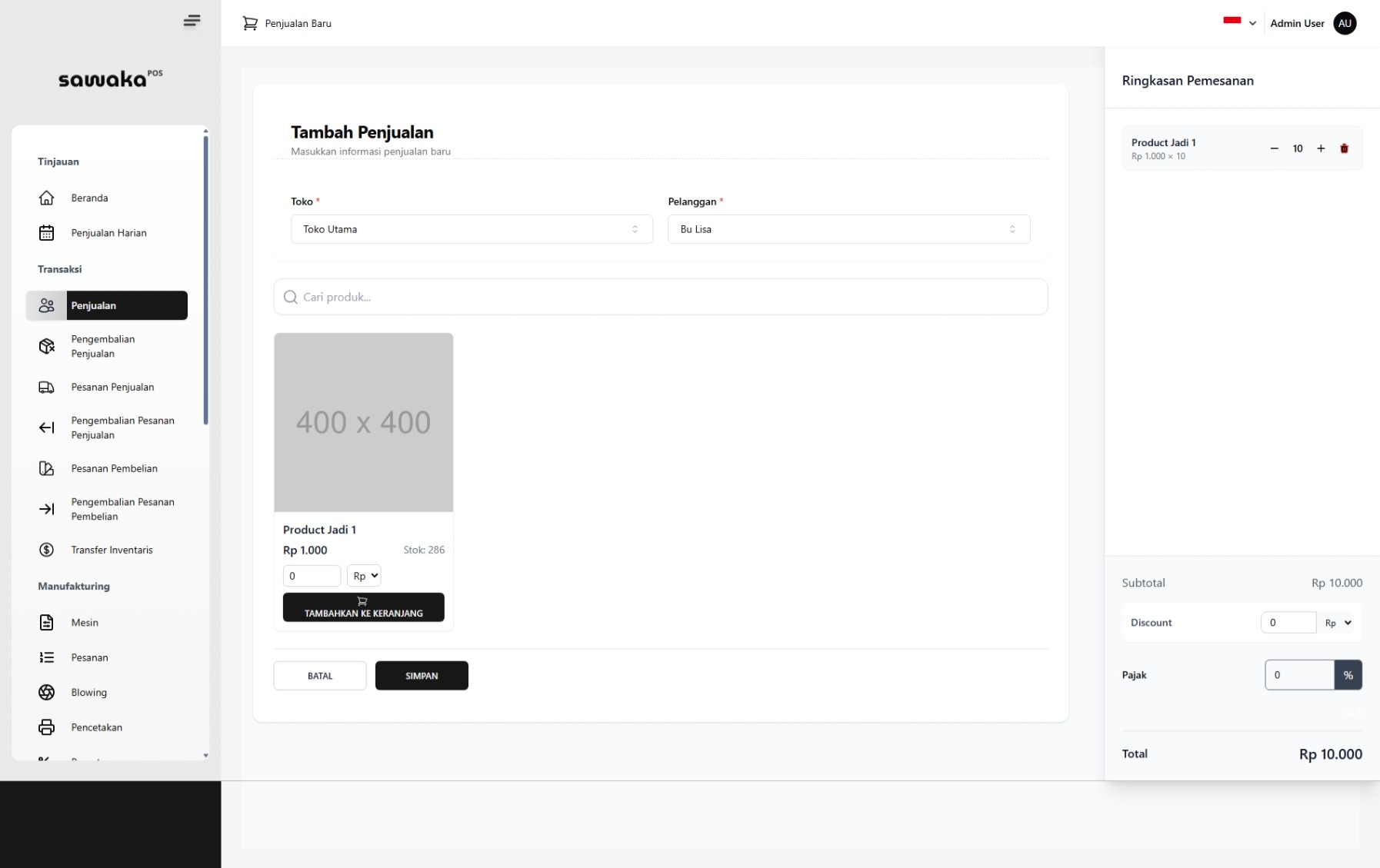
Cari produk yang ingin dijual menggunakan kolom pencarian.
Klik produk untuk menambahkannya ke Ringkasan Pemesanan di sebelah kanan.
Ubah kuantitas atau hapus produk langsung di ringkasan jika perlu.
Klik
SIMPANsetelah semua produk ditambahkan.
🧾 Status “Draft”
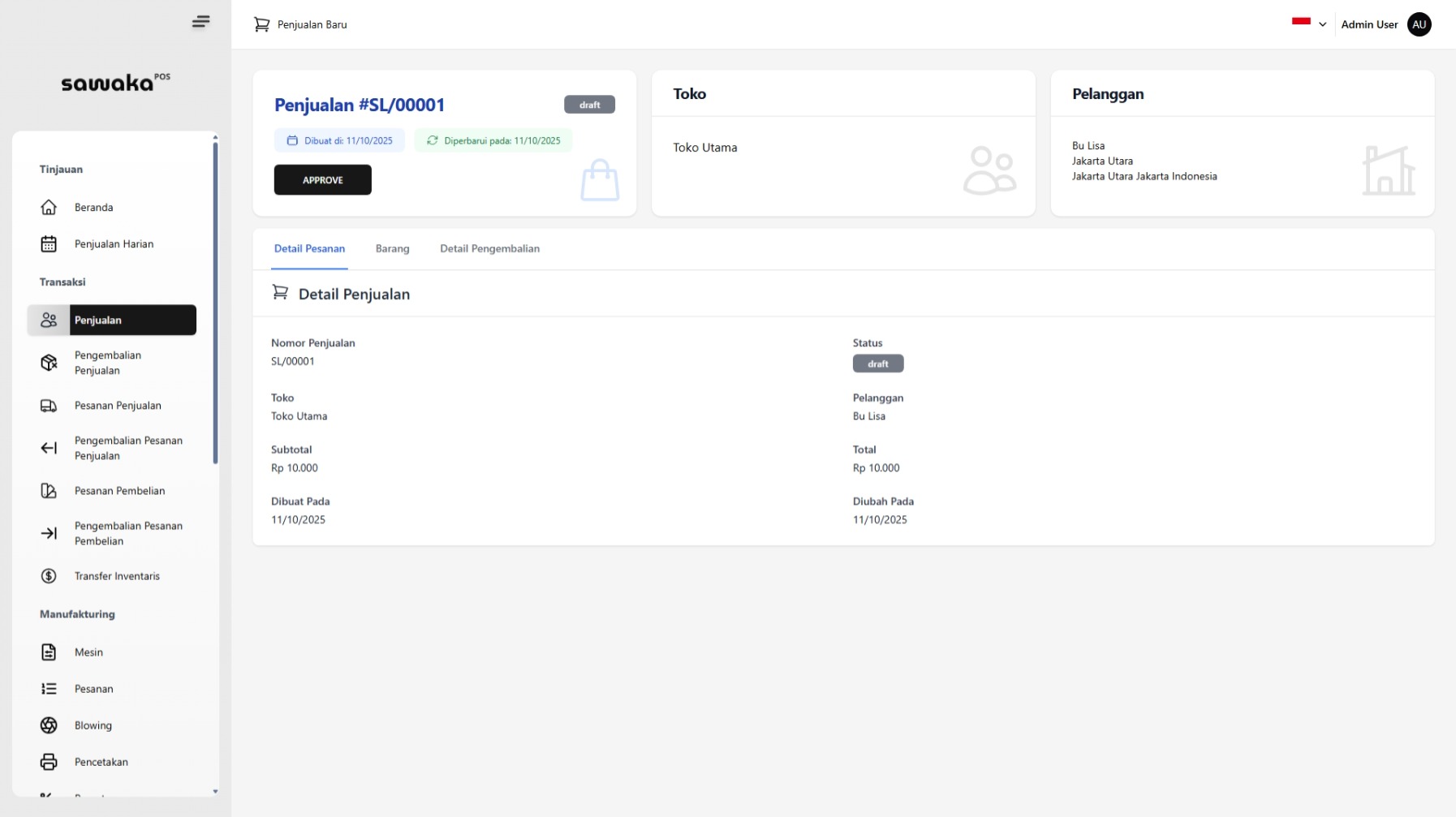
Setelah disimpan, transaksi akan berstatus Draft.
Pada tahap ini, stok belum berkurang dan data masih bisa diubah.
Periksa kembali seluruh detail transaksi.
Klik
APPROVEuntuk mengonfirmasi pesanan.
✅ Status “Approved”
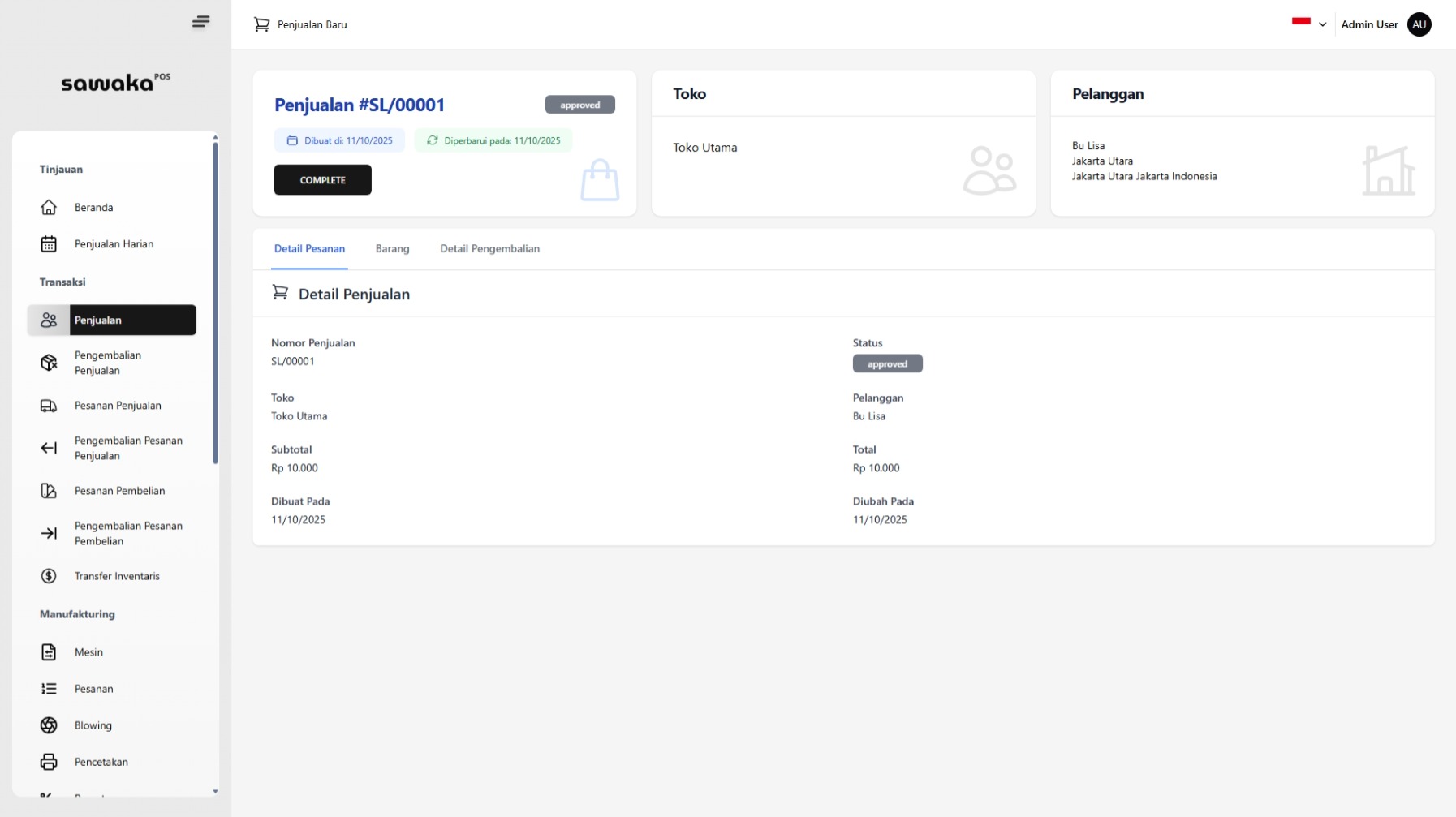
Setelah disetujui, status berubah menjadi Approved.
Pada tahap ini:
Stok barang yang dijual telah dialokasikan (committed).
Barang tidak bisa dijual kembali ke pelanggan lain.
Untuk menyelesaikan transaksi, klik tombol
COMPLETE.
🏁 Status “Completed”
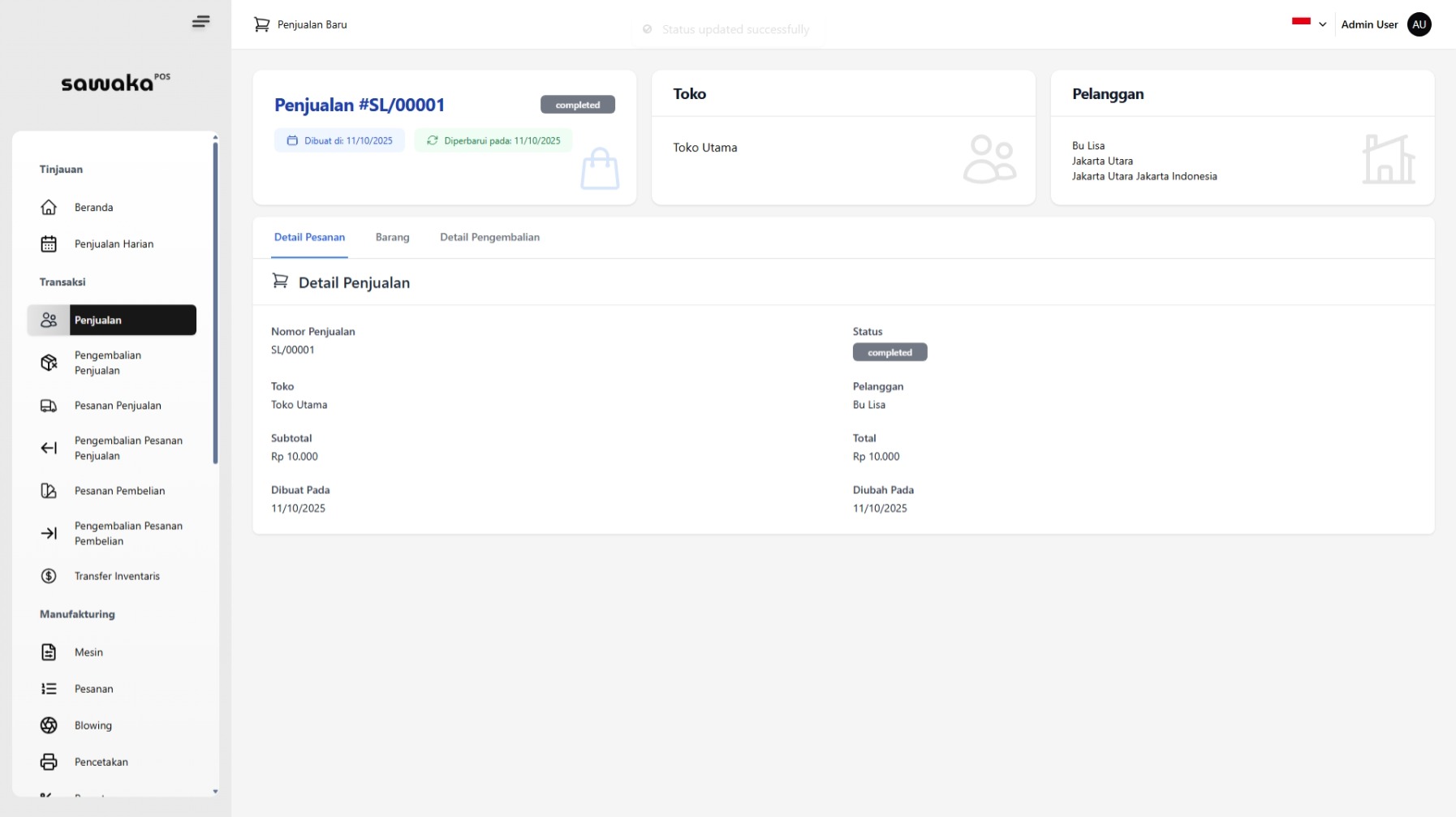
Status transaksi kini menjadi Completed, menandakan proses penjualan telah selesai.
Stok fisik barang berkurang secara resmi dari inventaris toko.
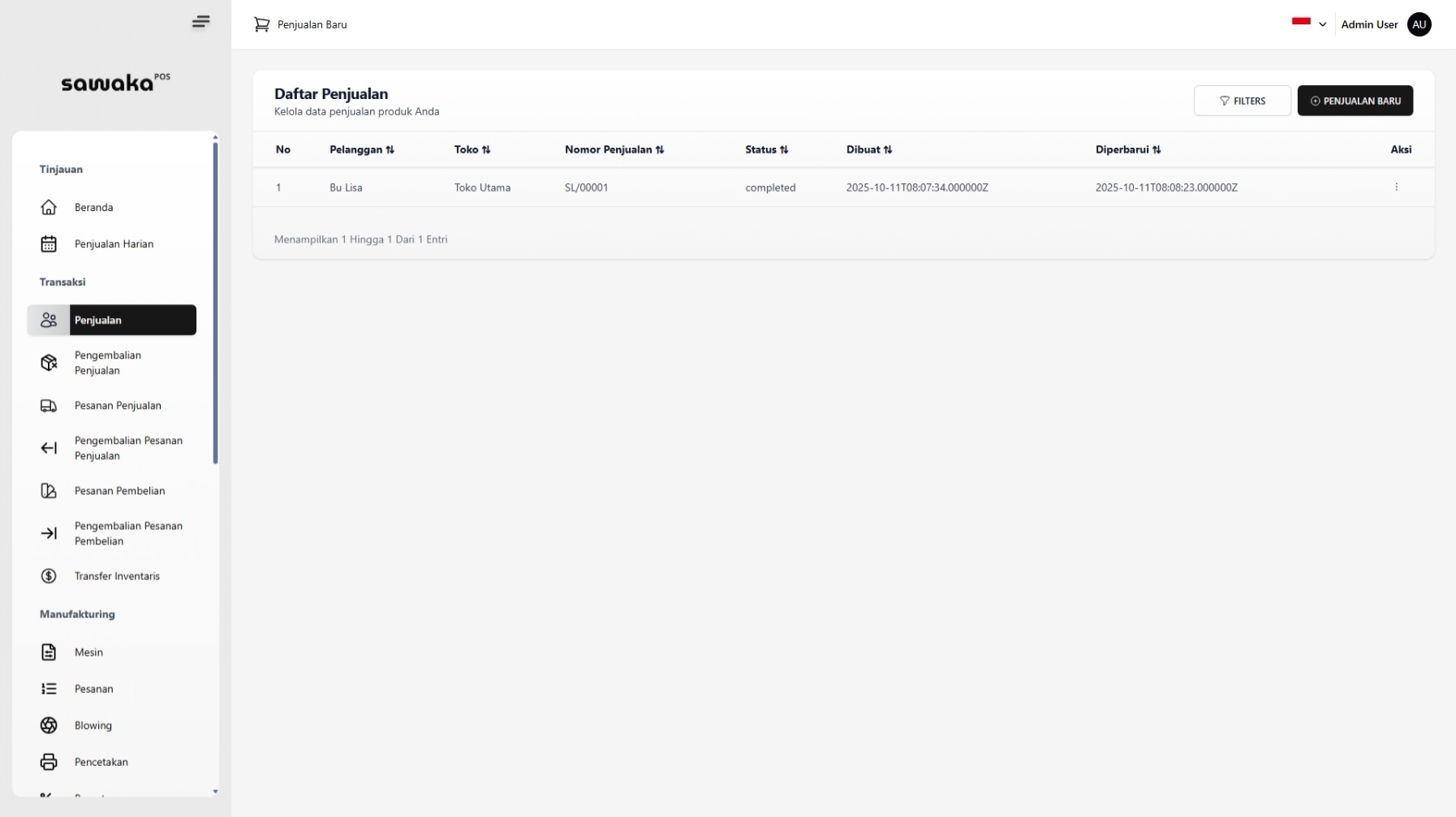
Transaksi akan muncul di Daftar Penjualan dengan status Completed.
🔄 Tahapan Pengembalian Barang (Retur)
Fitur ini digunakan ketika pelanggan mengembalikan barang yang telah dibeli.
📋 Membuka Transaksi untuk Pengembalian
Proses retur hanya bisa dilakukan pada transaksi yang berstatus Draft.
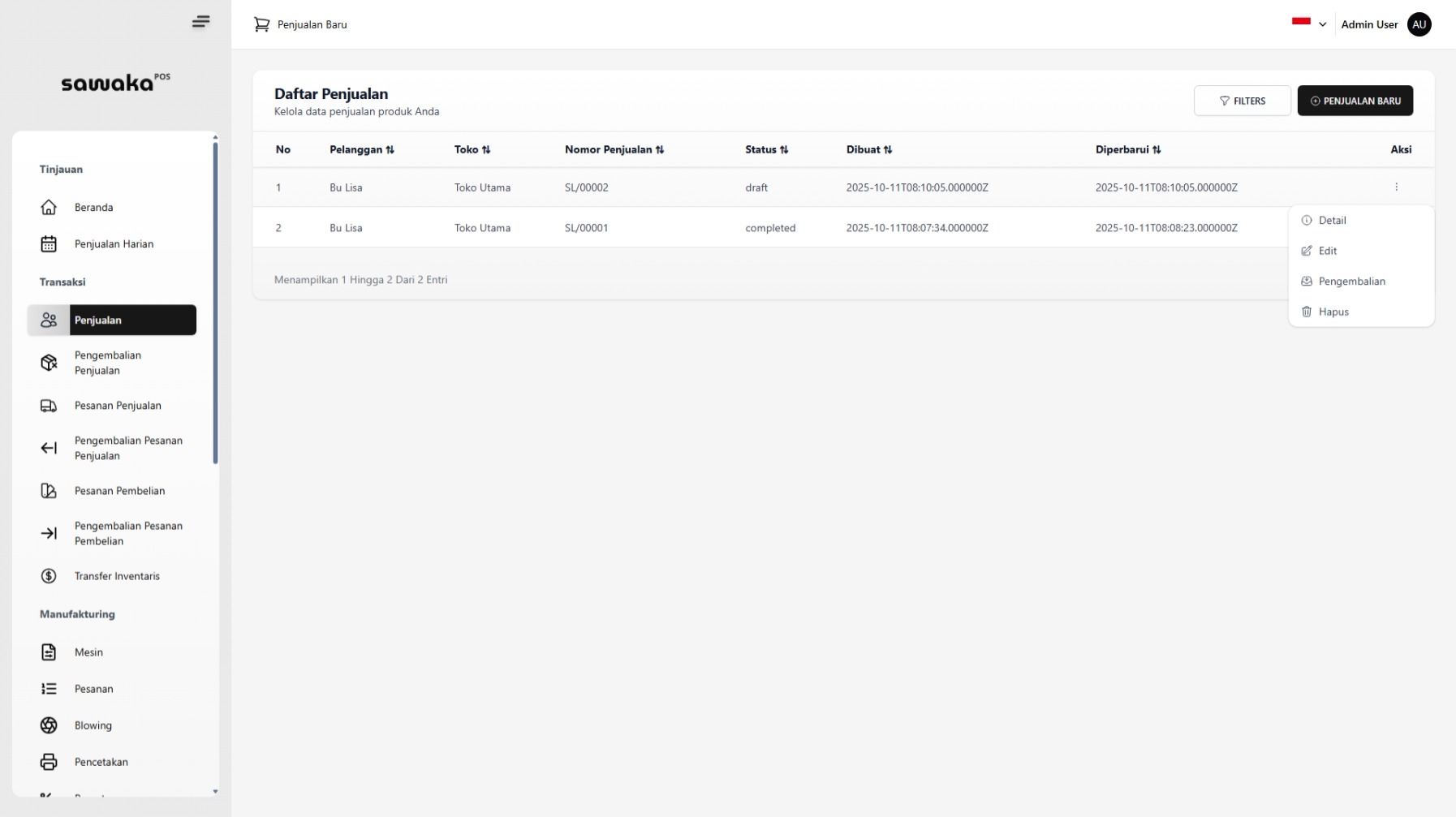
Buka Daftar Penjualan.
Temukan transaksi yang ingin dikembalikan.
Klik menu Aksi (⋮) → pilih Pengembalian.
📦 Formulir Pengembalian Barang
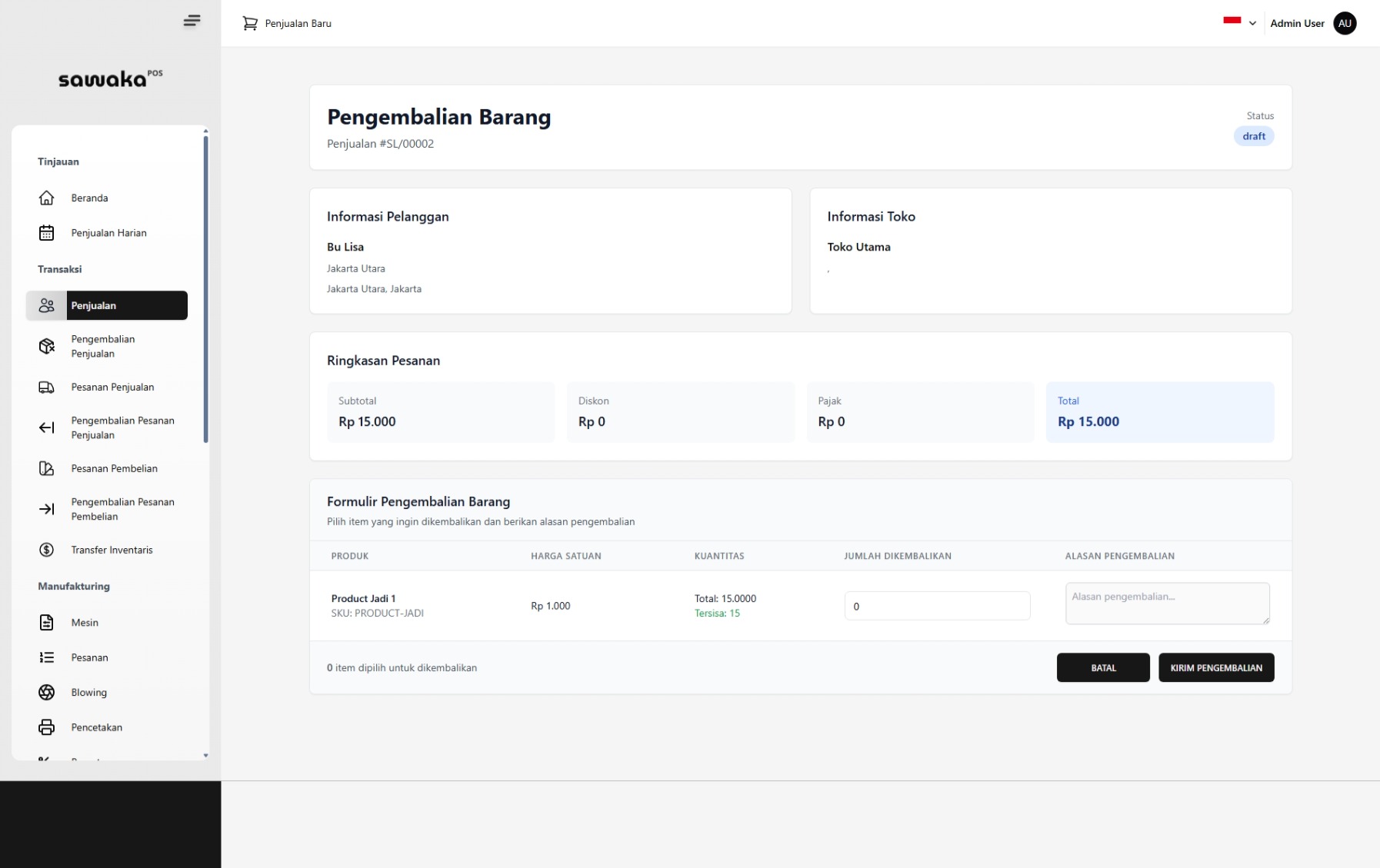
Pada halaman ini:
Pilih produk yang ingin dikembalikan.
Isi kolom JUMLAH DIKEMBALIKAN sesuai barang yang dikembalikan.
Isi kolom ALASAN PENGEMBALIAN, misalnya: “Barang rusak.”
Klik
KIRIM PENGEMBALIANuntuk menyimpan.
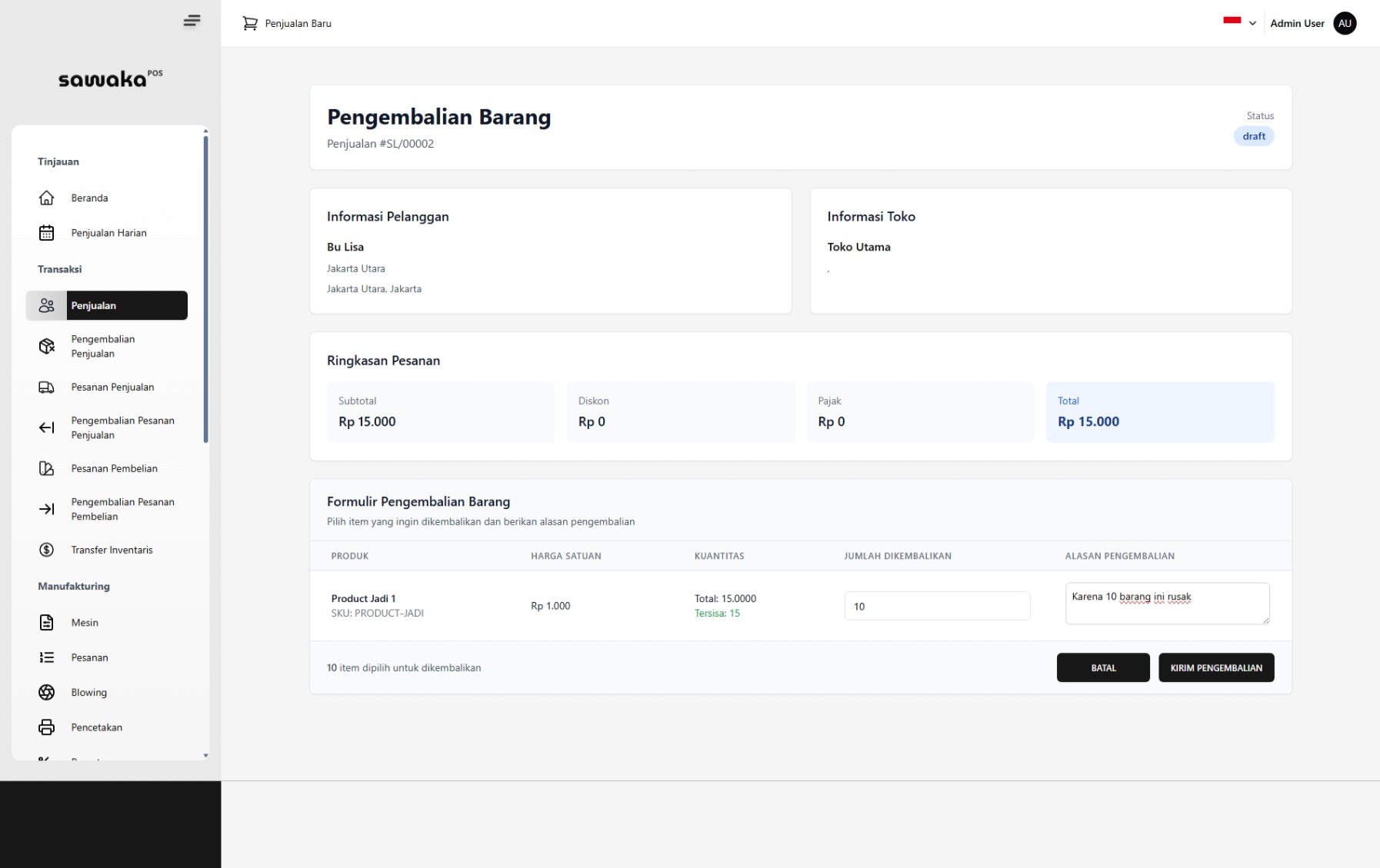
⏳ Status “Draft” pada Dokumen Pengembalian
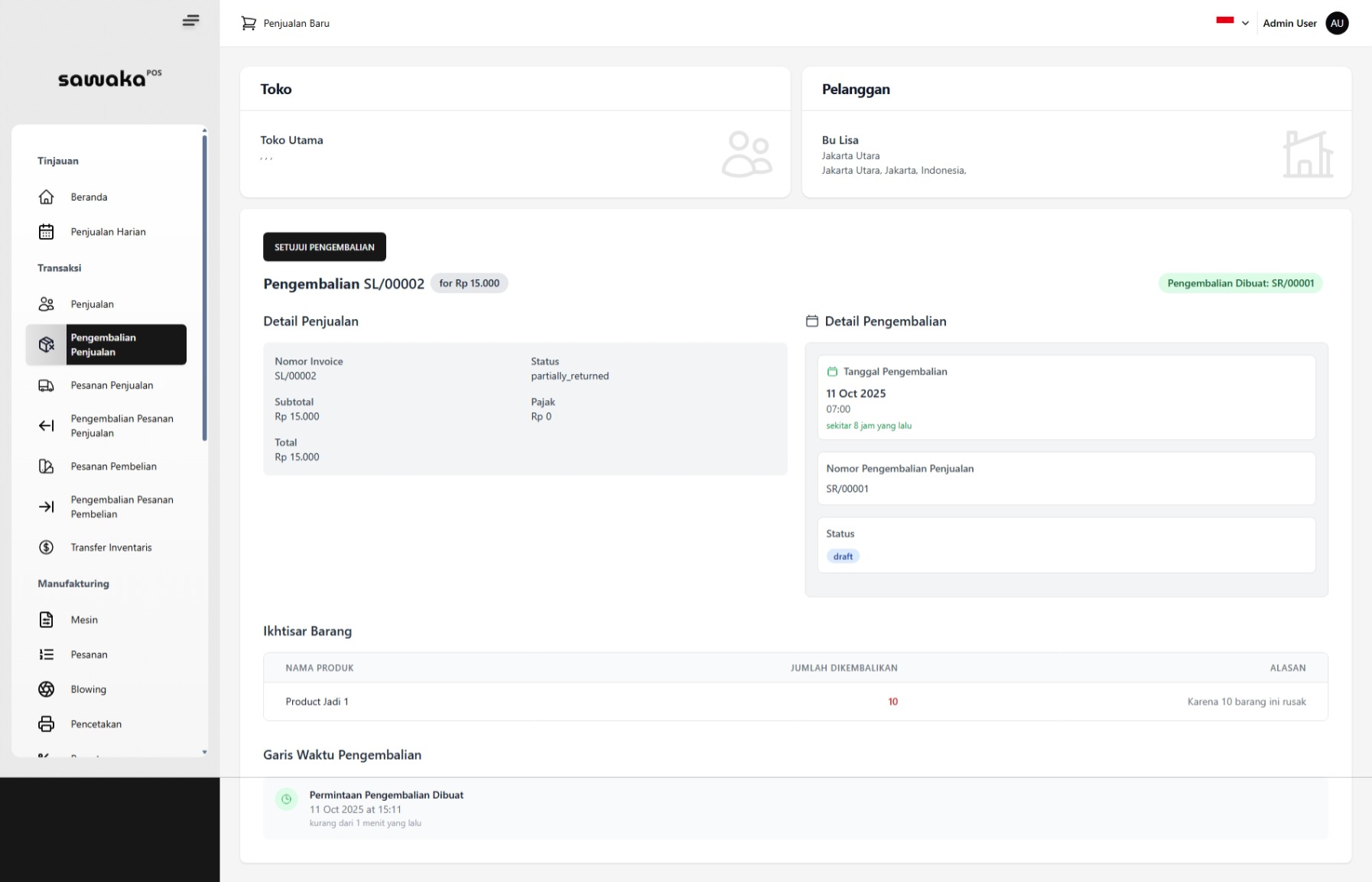
Dokumen pengembalian awalnya berstatus Draft.
Klik SETUJUI PENGEMBALIAN untuk menyelesaikan proses.
✅ Status “Approved” pada Dokumen Pengembalian
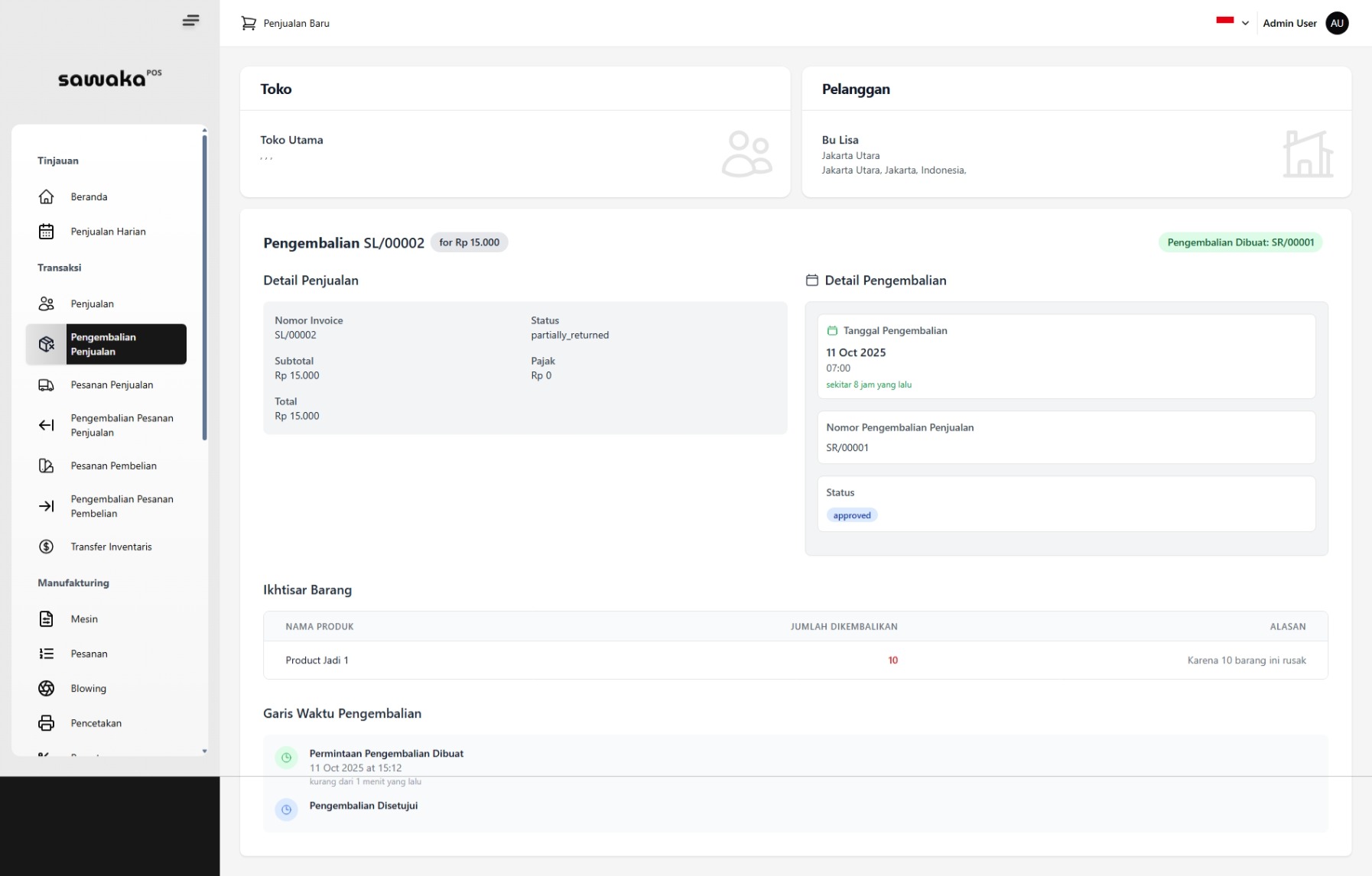
Setelah disetujui:
Status dokumen berubah menjadi Approved.
Barang yang dikembalikan ditambahkan kembali ke stok.
Transaksi penjualan asli ikut diperbarui.
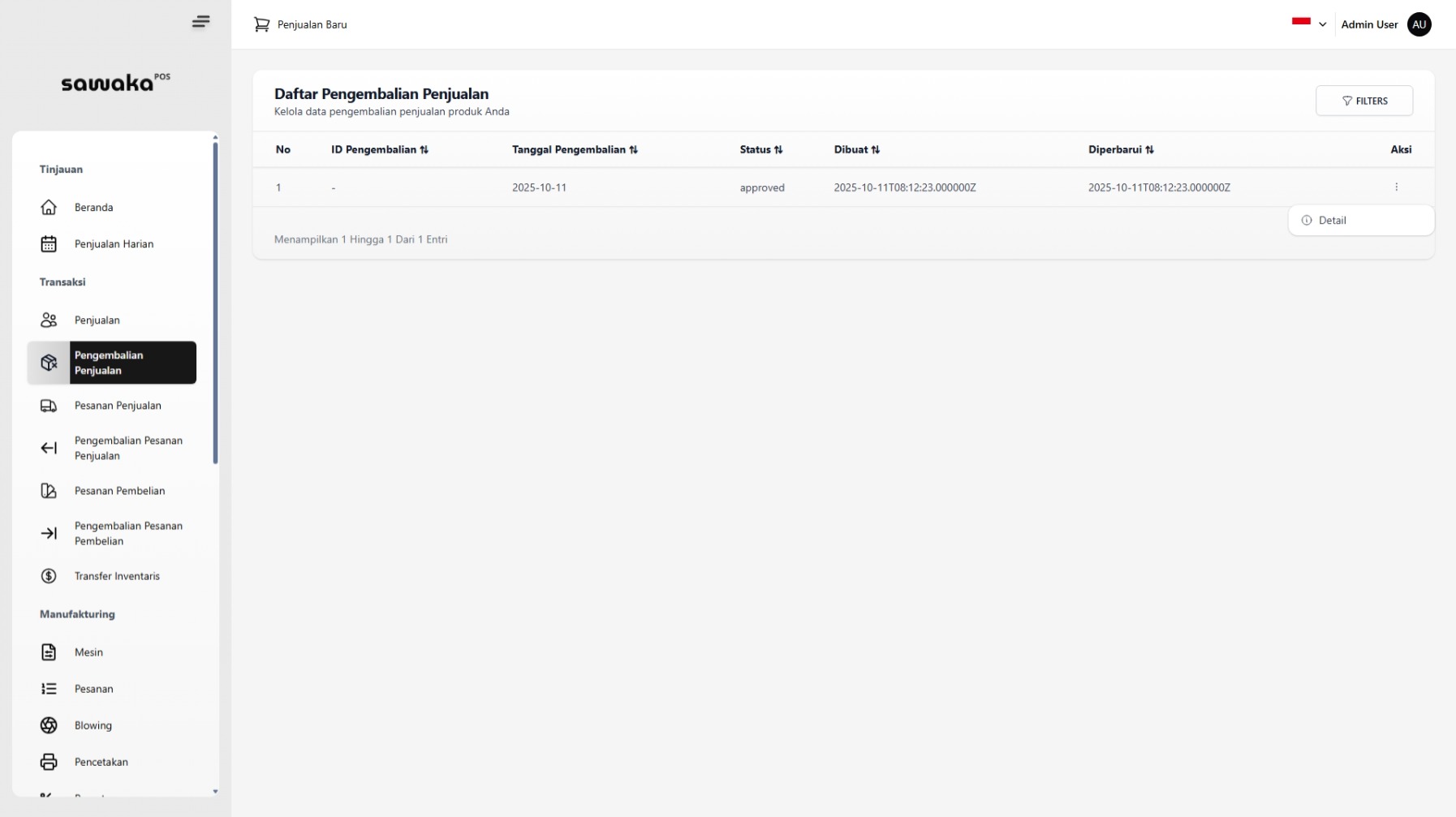
♻️ Status “Partially Returned”
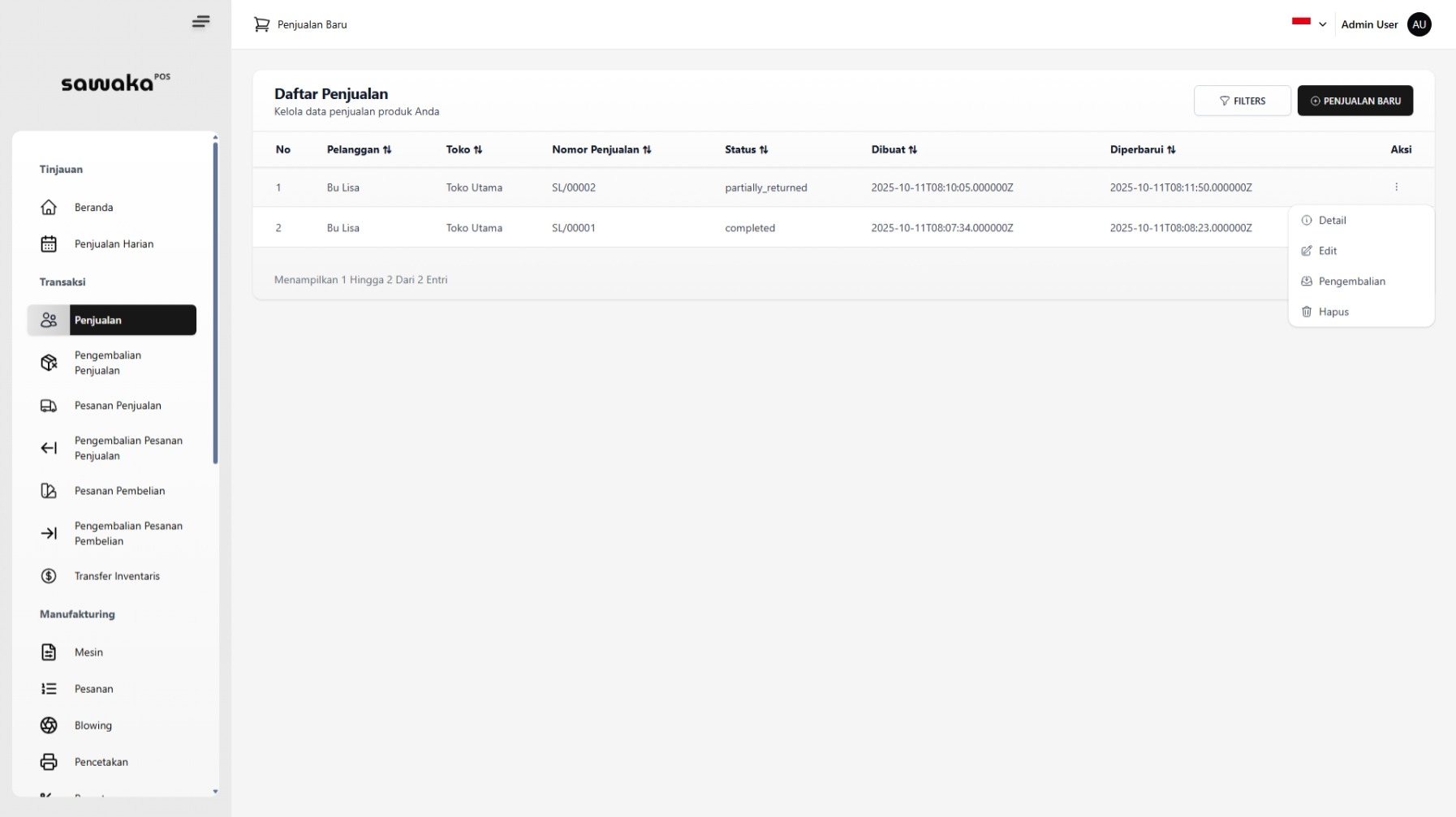
Jika hanya sebagian barang dikembalikan, status transaksi utama menjadi Partially Returned.
💰 Sistem Diskon dalam Penjualan
Sistem penjualan memiliki dua jenis diskon: Diskon Per Produk dan Diskon Keseluruhan.
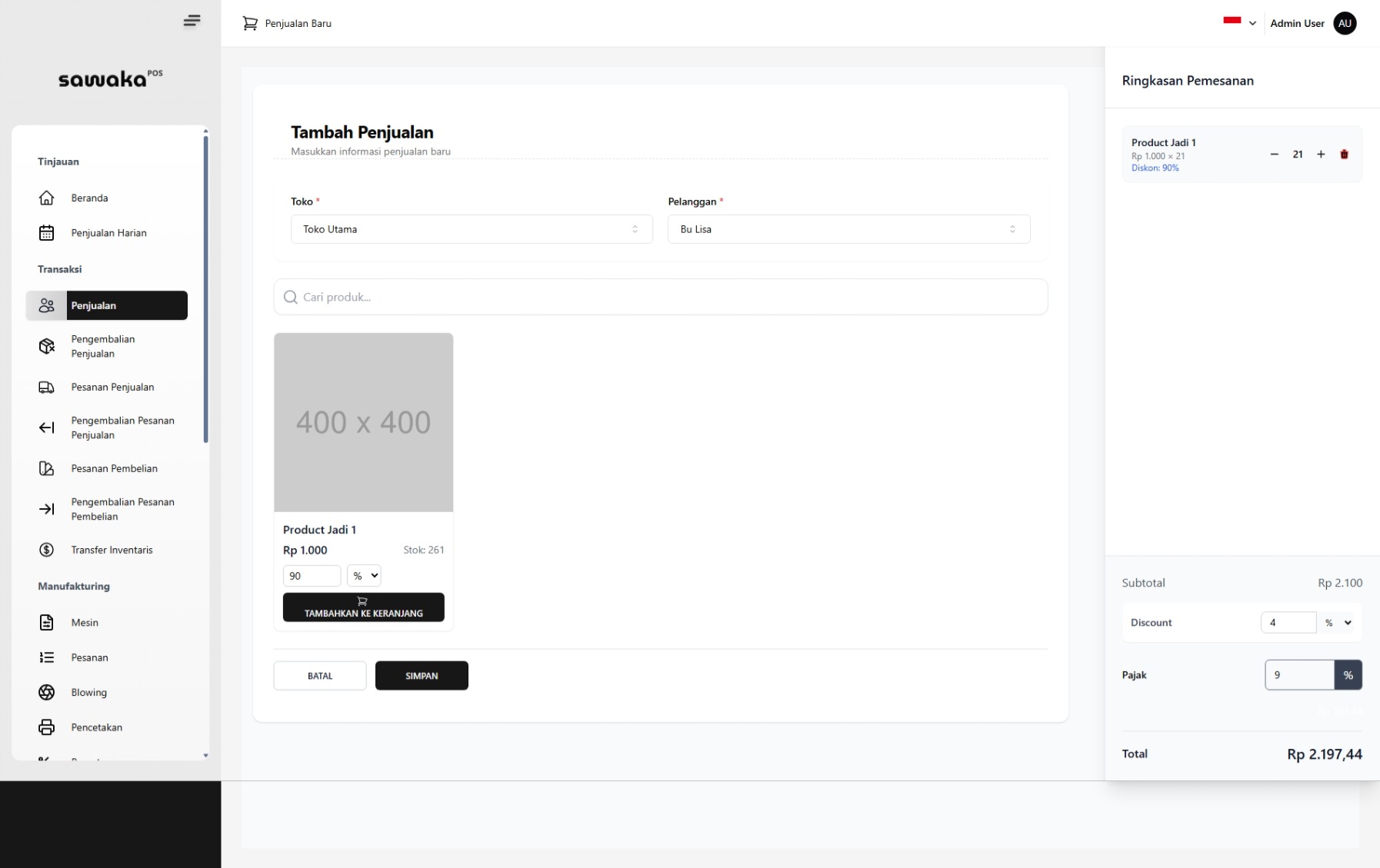
Diskon Per Produk
Diterapkan langsung pada produk tertentu.
Dapat berupa persentase (%) atau nominal (Rp).
Ditampilkan di kartu produk.
Diskon Keseluruhan
Berlaku untuk subtotal transaksi secara keseluruhan.
Diterapkan melalui panel Ringkasan Pemesanan di sisi kanan.
✏️ Tahapan Edit Penjualan
Anda dapat mengedit transaksi jika statusnya masih Draft.
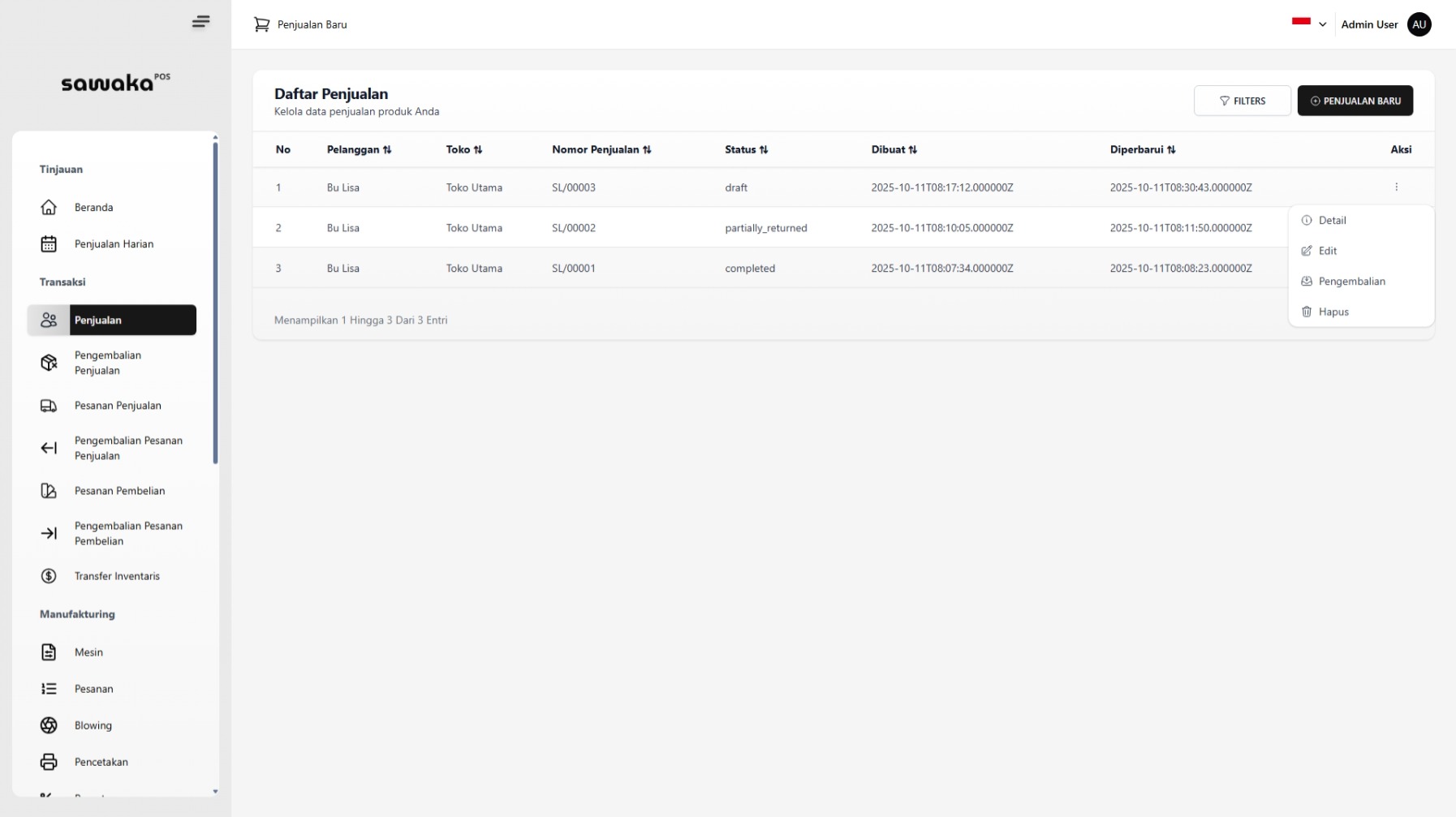
Buka daftar penjualan dan temukan transaksi berstatus Draft.
Klik menu Aksi (⋮) → pilih Edit.
🧾 Halaman Edit Penjualan
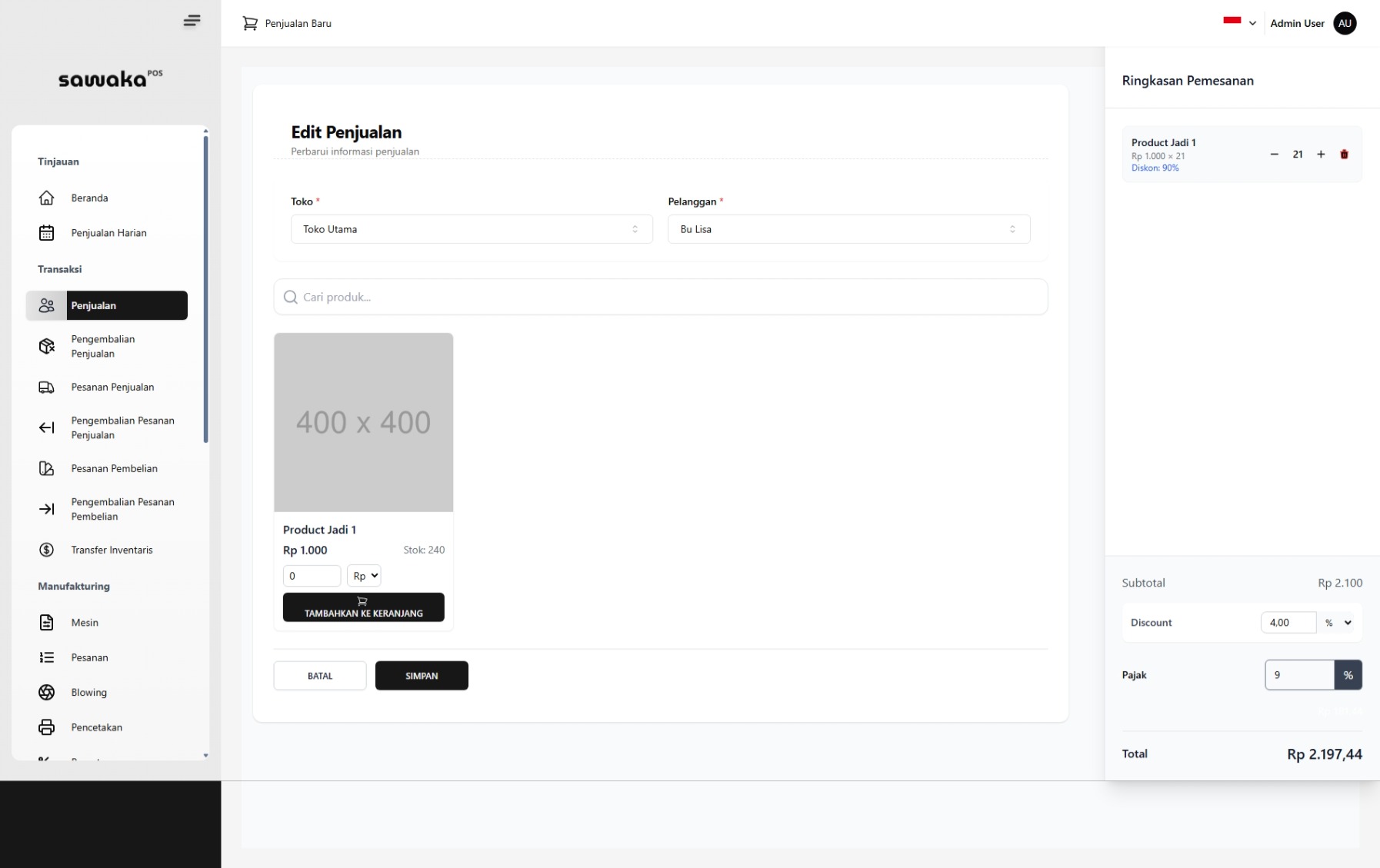
Di halaman edit, Anda dapat melakukan hal berikut:
Mengubah kuantitas produk.
Menambah atau menghapus produk.
Mengubah diskon per produk atau diskon keseluruhan.
Setelah selesai, klik
SIMPAN.
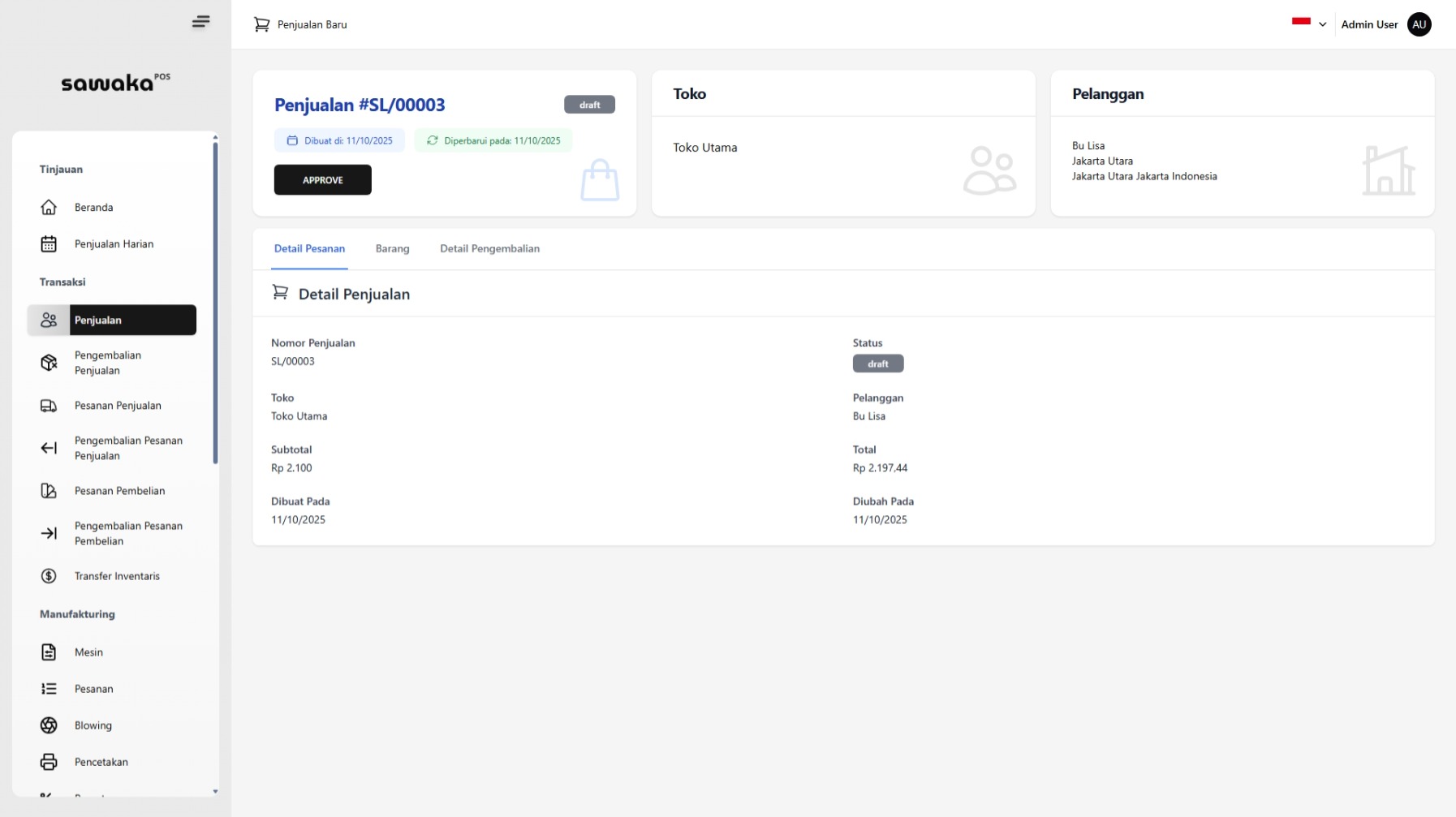
Setelah disimpan, Anda akan diarahkan kembali ke halaman Detail Penjualan dengan data yang telah diperbarui.
Status transaksi tetap Draft dan siap untuk disetujui.
📊 Tahapan Hapus Penjualan
Anda dapat menghapus penjualan hanya jika statusnya masih draft. Pesanan yang sudah diproses (approved, received, returned) tidak dapat dihapus untuk menjaga integritas data historis.
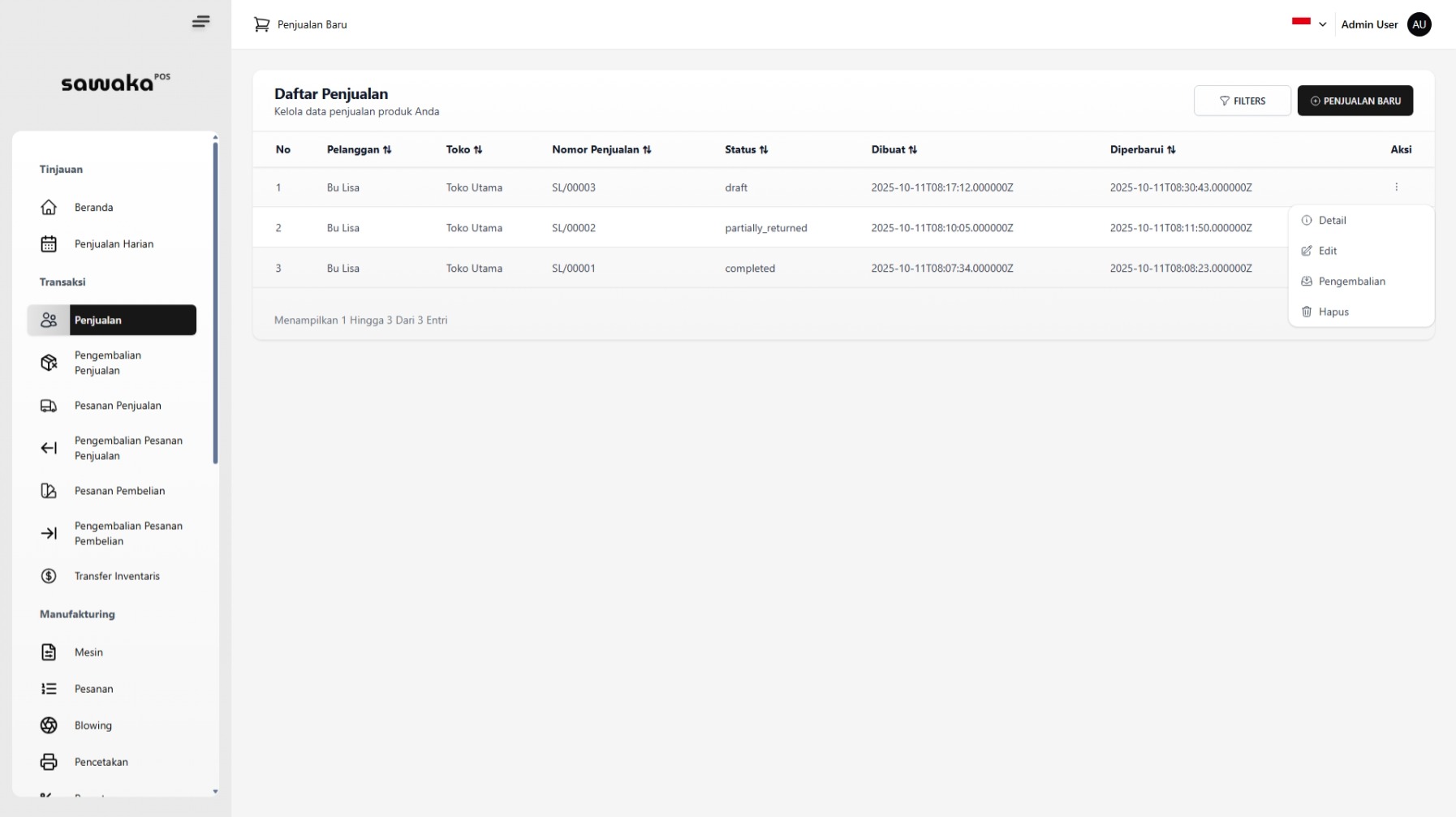
Pada daftar penjualan, temukan penjualan yang ingin Anda hapus (pastikan statusnya draft). Klik menu Aksi (ikon titik tiga) di ujung kanan baris, lalu pilih Hapus.
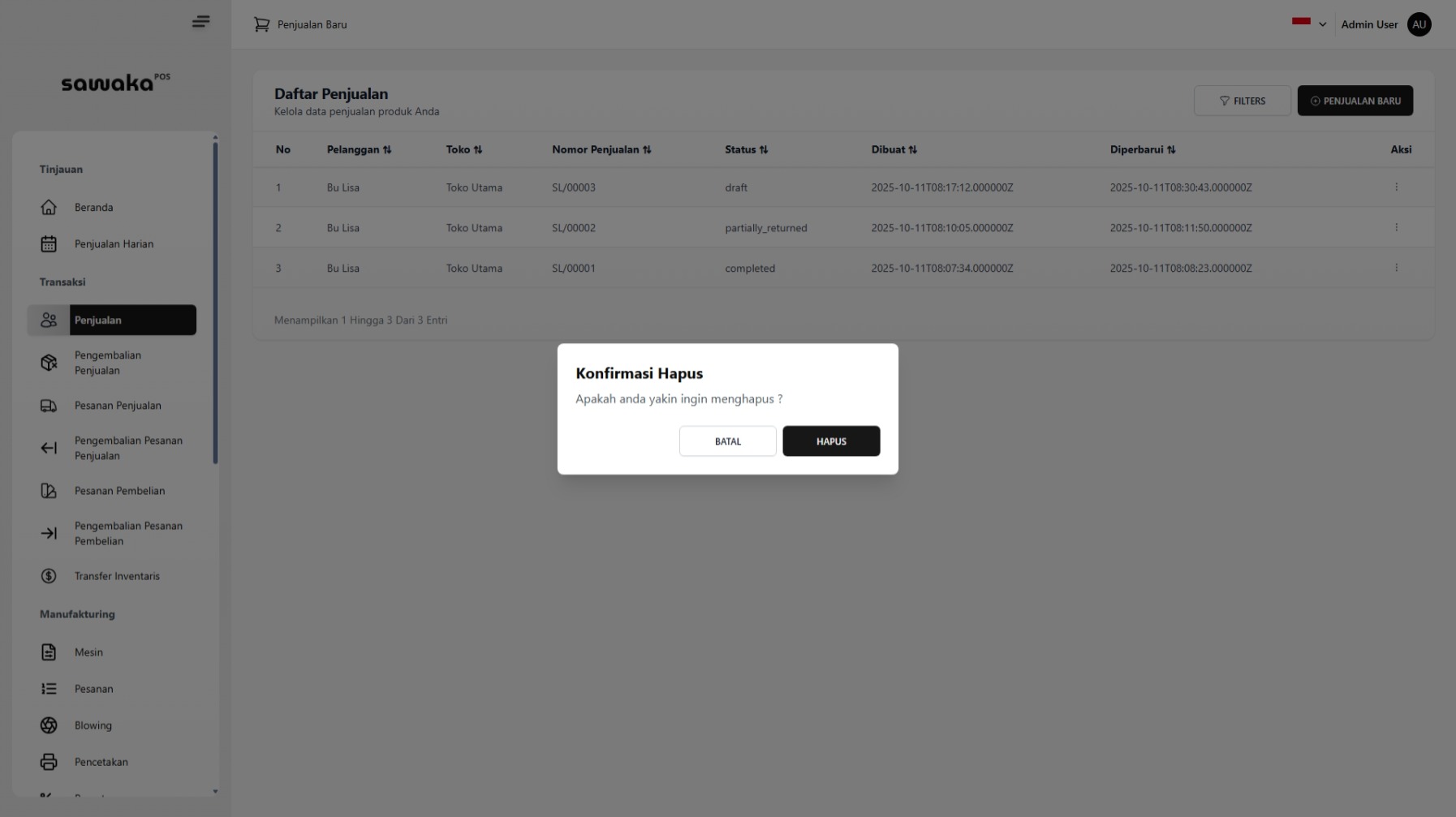
Sebuah jendela Konfirmasi Hapus akan muncul untuk memastikan Anda tidak salah klik. Jika Anda yakin ingin menghapus pesanan ini, klik tombol "HAPUS".
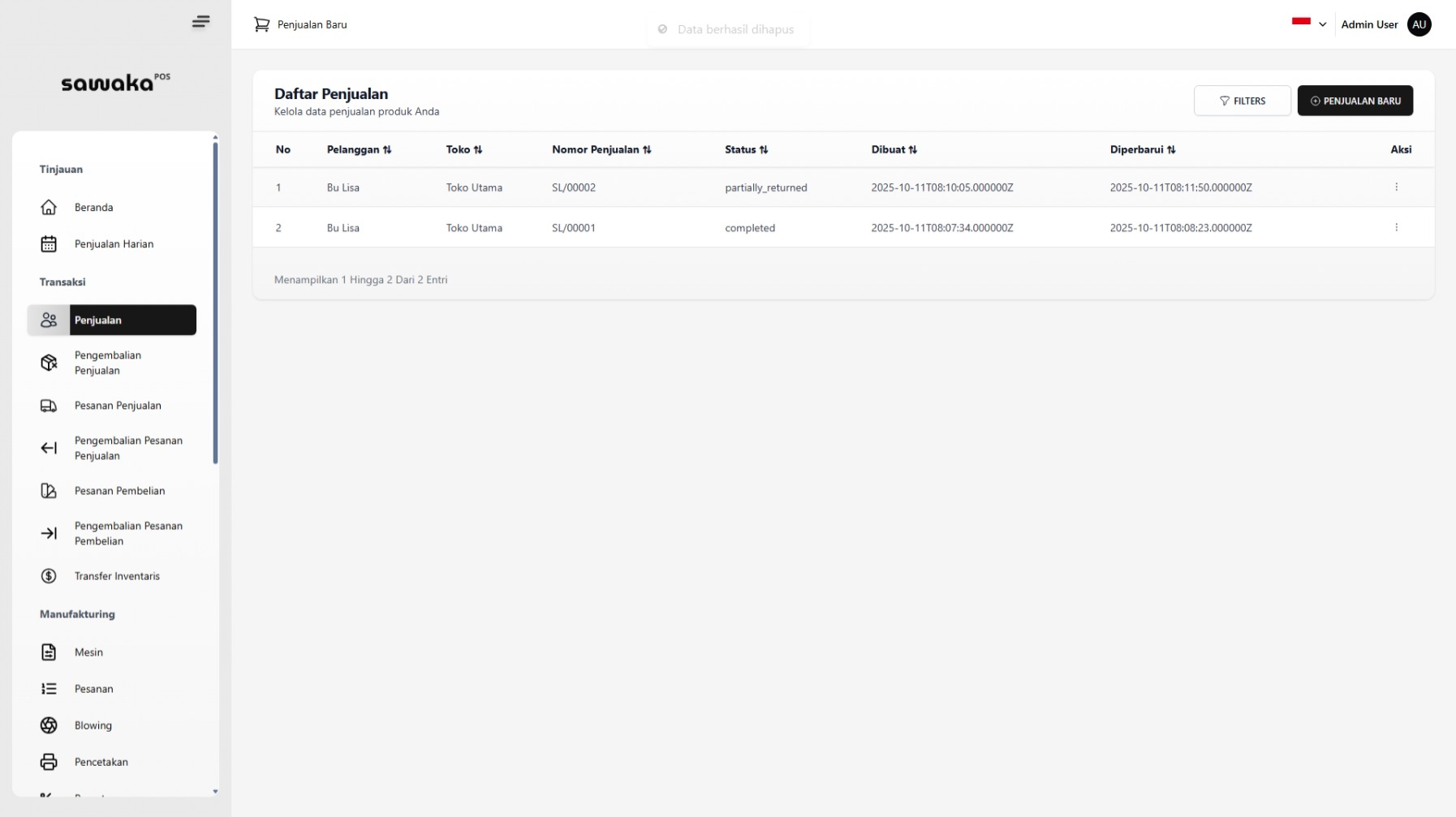
Penjualan akan berhasil dihapus dari daftar. Sebuah notifikasi "Data berhasil dihapus" akan muncul di bagian atas layar, dan tabel akan diperbarui secara otomatis.
📊 Ringkasan Status Transaksi
Status | Deskripsi | Dapat Diedit |
|---|---|---|
Draft | Transaksi baru, belum memengaruhi stok. | ✅ Ya |
Approved | Transaksi disetujui, stok sudah dialokasikan. | ❌ Tidak |
Completed | Transaksi selesai, stok berkurang. | ❌ Tidak |
Partially Returned | Sebagian barang dikembalikan. | ❌ Tidak |
Returned | Semua barang dikembalikan. | ❌ Tidak |