Halaman Printing
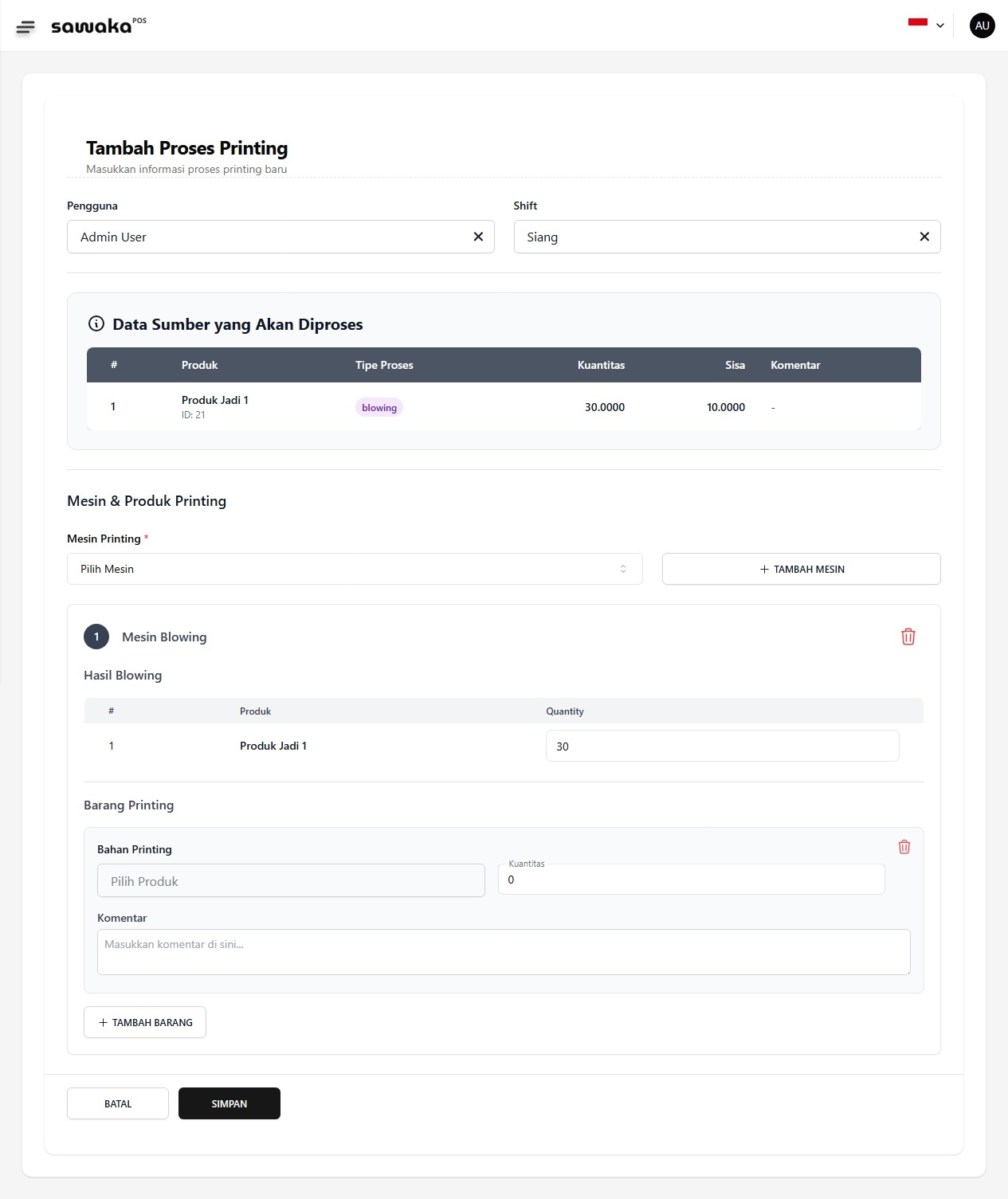
✨ Halaman Tambah Proses Printing digunakan untuk memulai proses pencetakan setelah produk dari proses Blowing selesai.
📦 Data Sumber yang Akan Diproses
Bagian ini secara otomatis menampilkan produk yang akan dicetak, misalnya "Produk Jadi 1" dari proses blowing sebelumnya dengan kuantitas 30 unit.
⚙️ Mesin & Bahan Printing
Anda perlu memilih mesin Printing yang akan digunakan.
Hasil dari Mesin Blowing (30 unit “Produk Jadi 1”) akan menjadi bahan utama untuk dicetak.
Tambahkan bahan printing seperti tinta dengan mengklik tombol “+ Tambah Barang”.
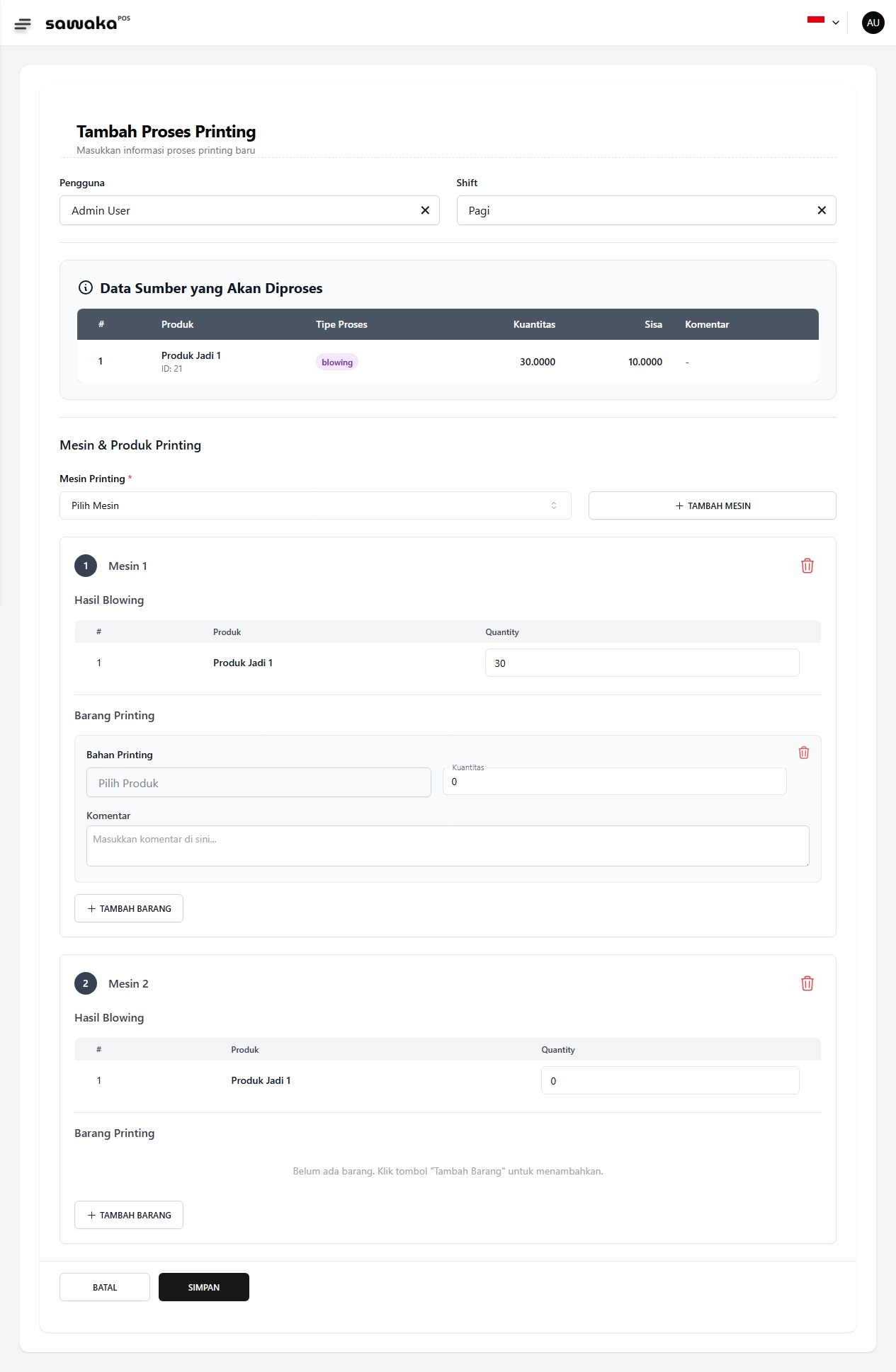
🧠 Sistem ini memungkinkan Anda untuk membagi satu pekerjaan pencetakan ke beberapa mesin secara bersamaan.
Klik tombol “+ Tambah Mesin” untuk menambahkan mesin lain, misalnya Mesin 2.
Fitur ini berguna saat Anda ingin mencetak produk yang sama dengan desain atau warna berbeda dalam satu kali proses.
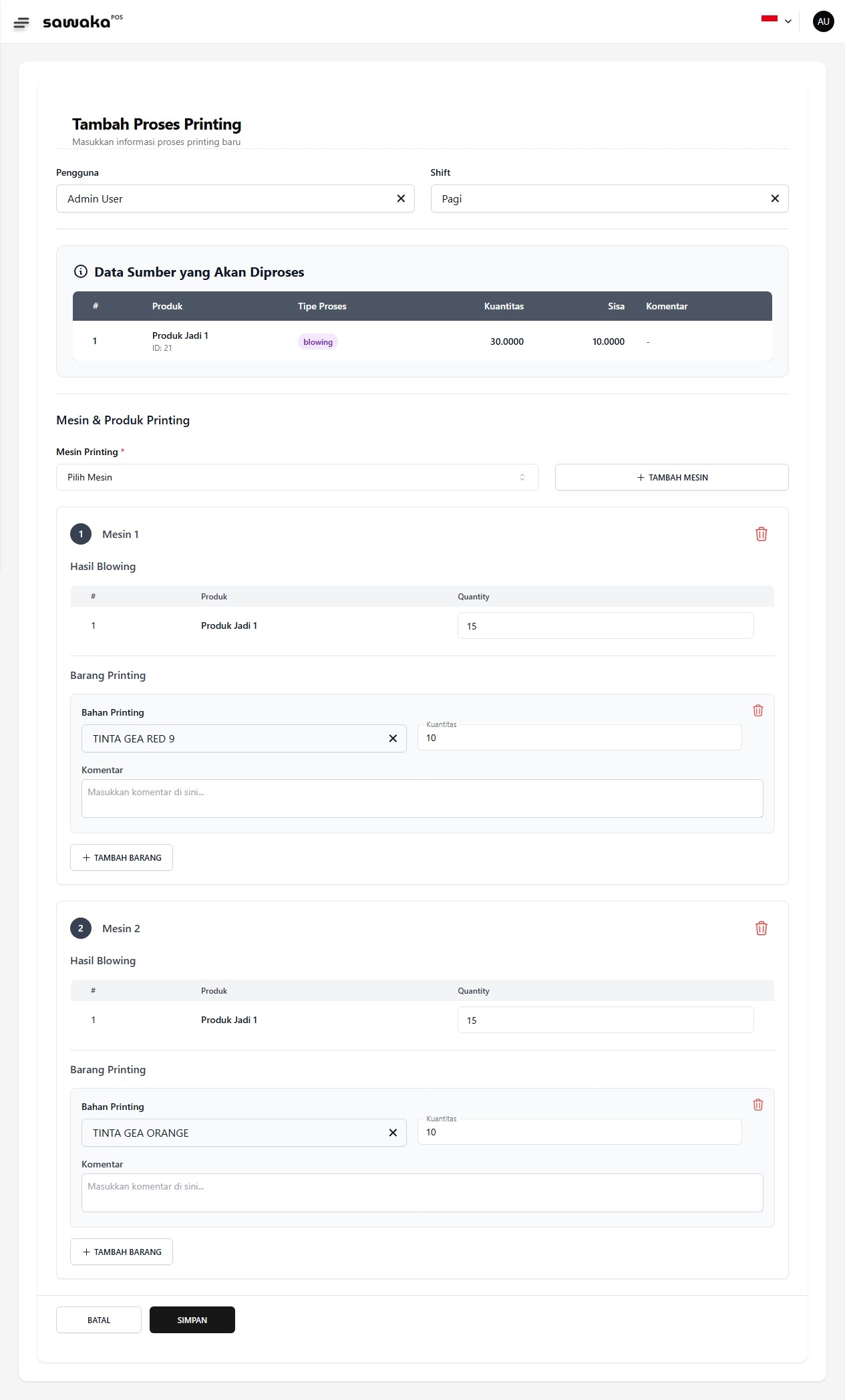
🔢 Pembagian Kuantitas
Pada tahap ini, jumlah 30 unit dibagi menjadi dua:
🖨️ Mesin 1: 15 unit menggunakan bahan TINTA GEA RED 9
🖨️ Mesin 2: 15 unit menggunakan bahan TINTA GEA ORANGE
✅ Setelah semua bahan dan kuantitas diisi dengan benar, klik “Simpan” untuk memulai proses Printing.
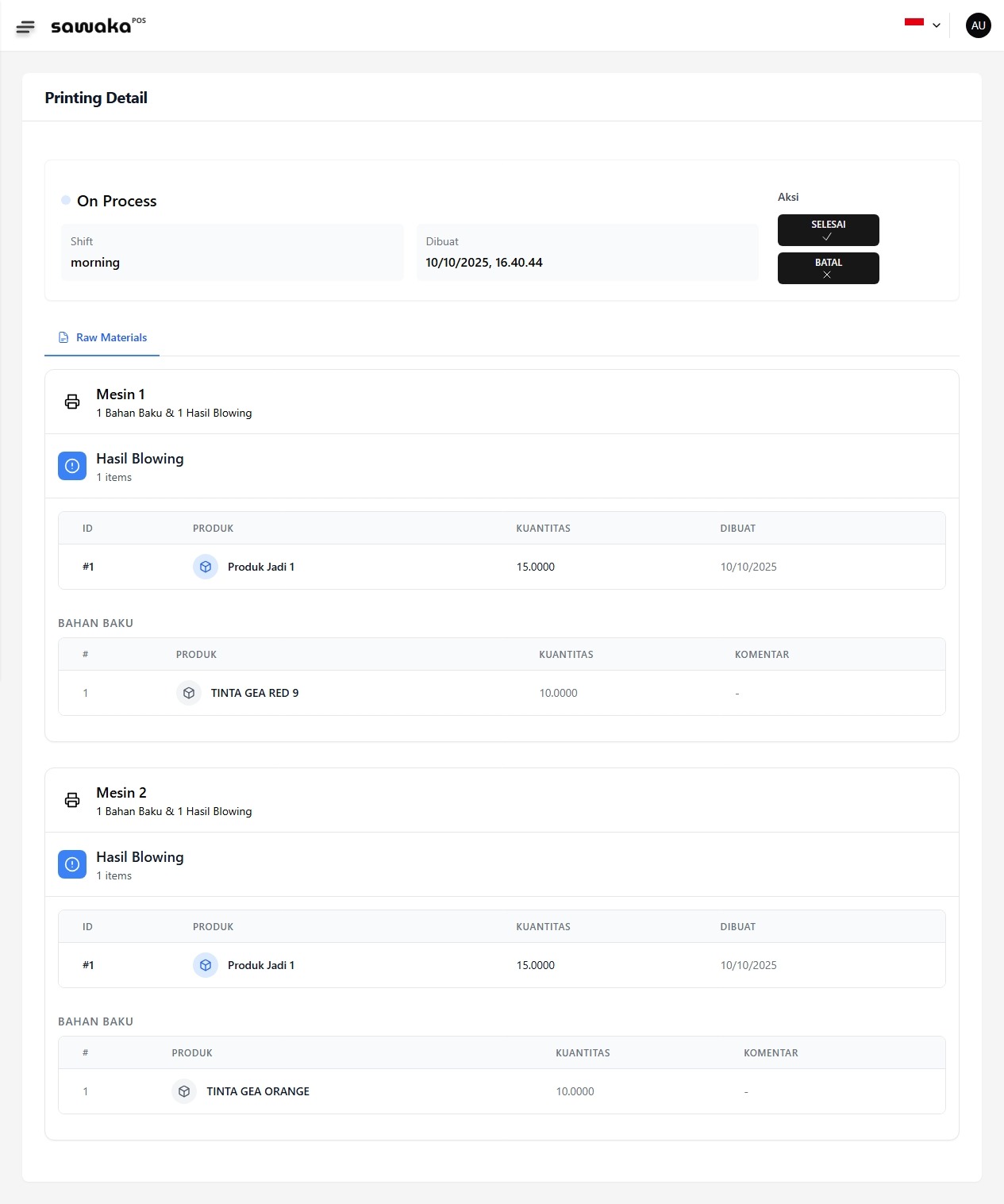
🔍 Printing Detail
Setelah disimpan, status proses berubah menjadi On Process.
Halaman ini menampilkan rincian lengkap dari setiap pekerjaan, termasuk bahan (tinta) dan mesin yang digunakan.
Jika proses pencetakan fisik telah selesai, klik tombol “Selesai” untuk melanjutkan.
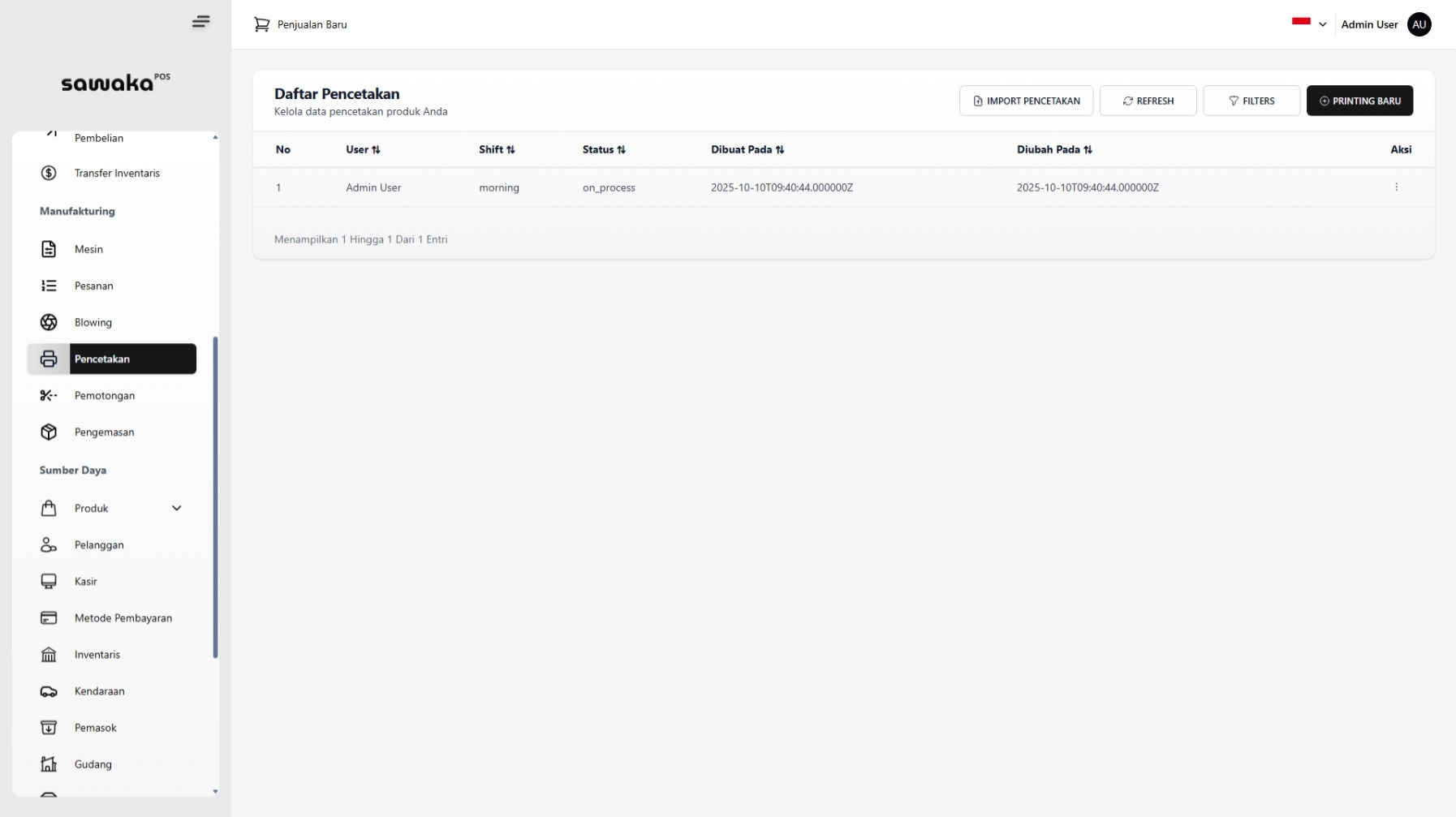
🗂️ Daftar Pencetakan
Menampilkan semua pekerjaan pencetakan yang ada di sistem.
Anda dapat melihat proses terbaru dengan status on_process, beserta informasi pengguna dan waktu pembuatan.
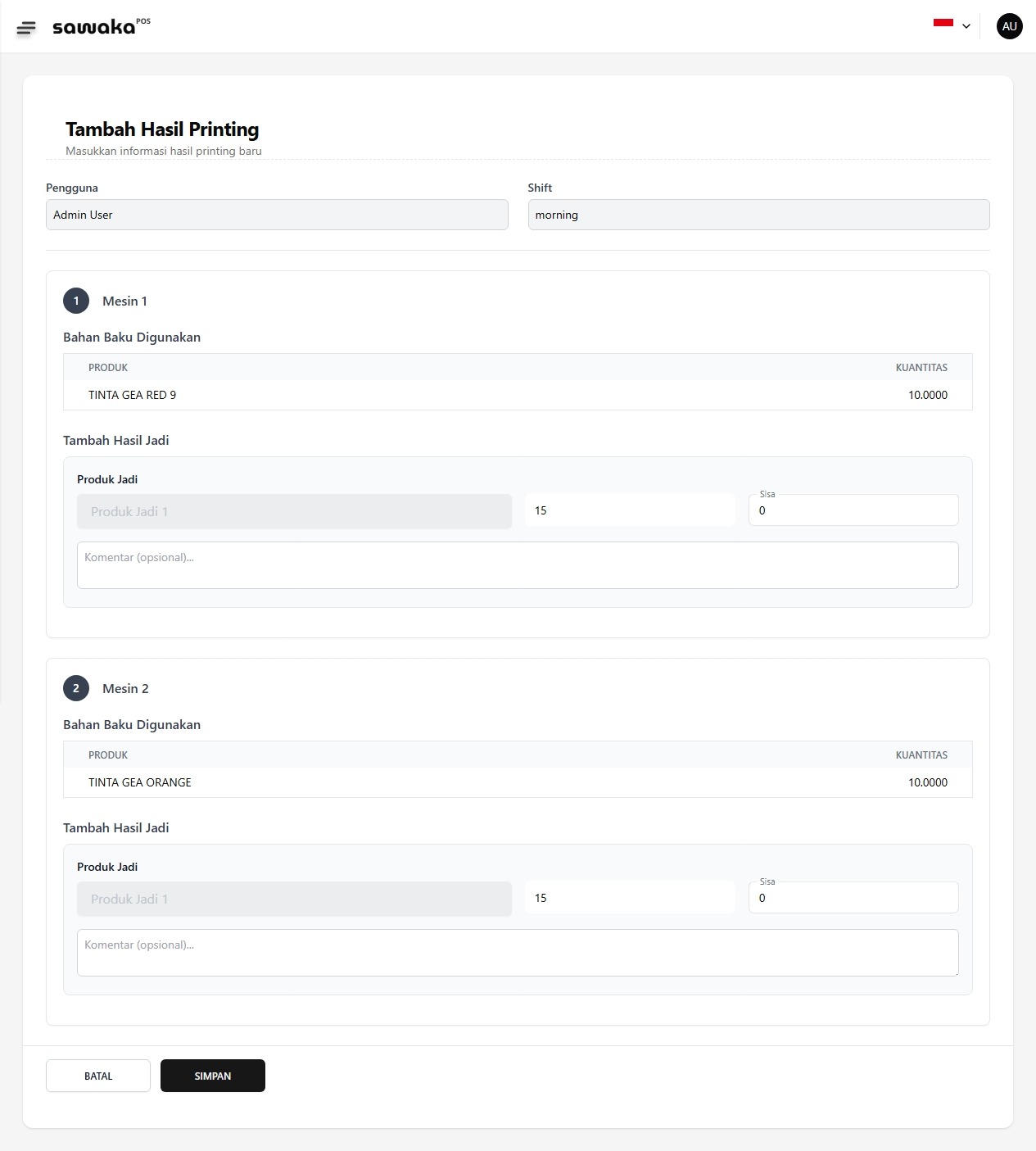
🧾 Tambah Hasil Printing
Setelah menekan tombol “Selesai”, Anda akan diarahkan ke halaman Tambah Hasil Printing.
Isi hasil akhir dari setiap mesin:
📦 Jumlah produk jadi yang berhasil dicetak
🧩 Jumlah sisa (produk gagal atau terbuang)
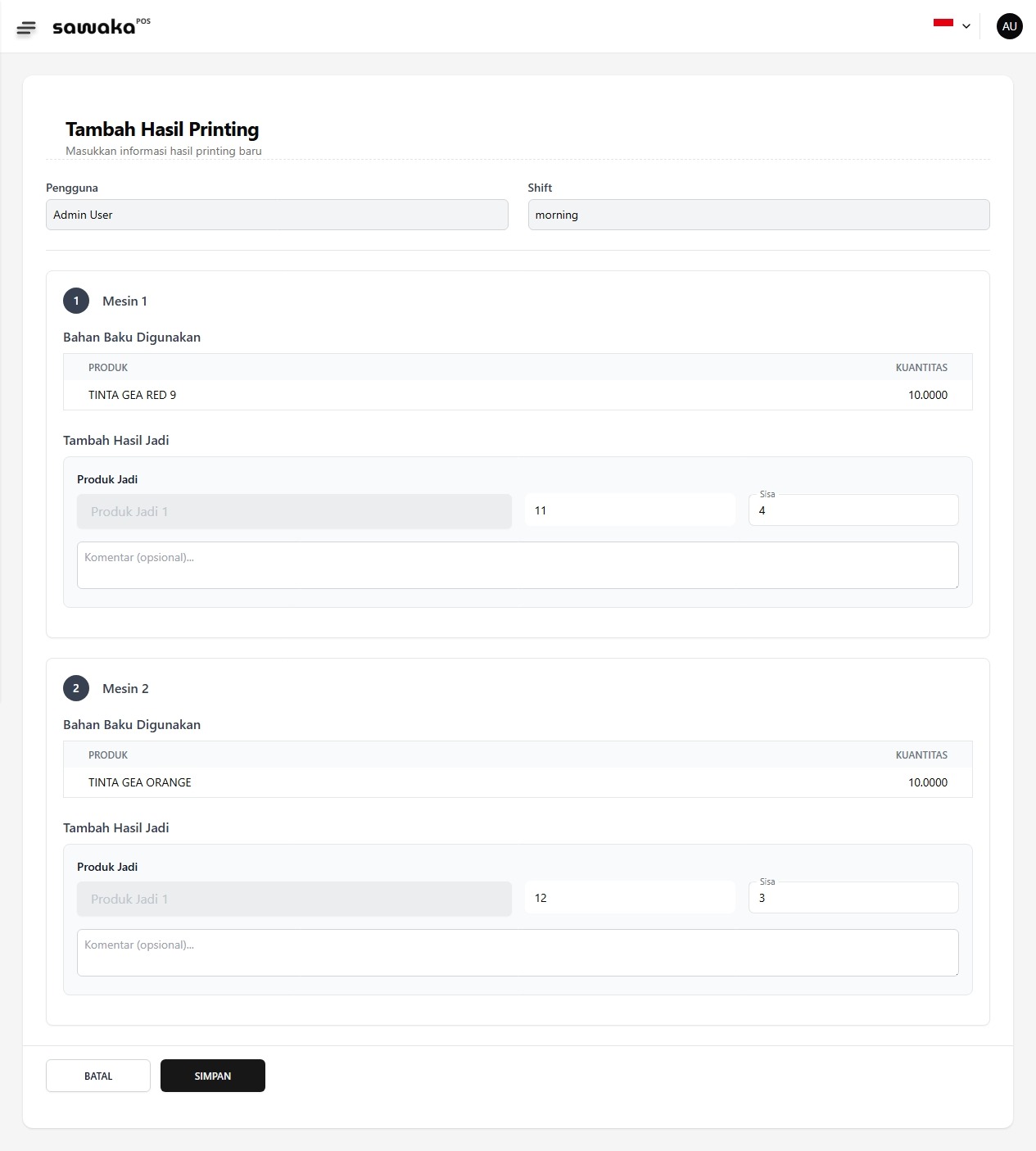
🎨 Contoh Hasil
🖨️ Mesin 1: 15 unit → 11 berhasil, 4 sisa
🖨️ Mesin 2: 15 unit → 12 berhasil, 3 sisa
Klik “Simpan” setelah semua hasil dimasukkan untuk menyelesaikan proses.
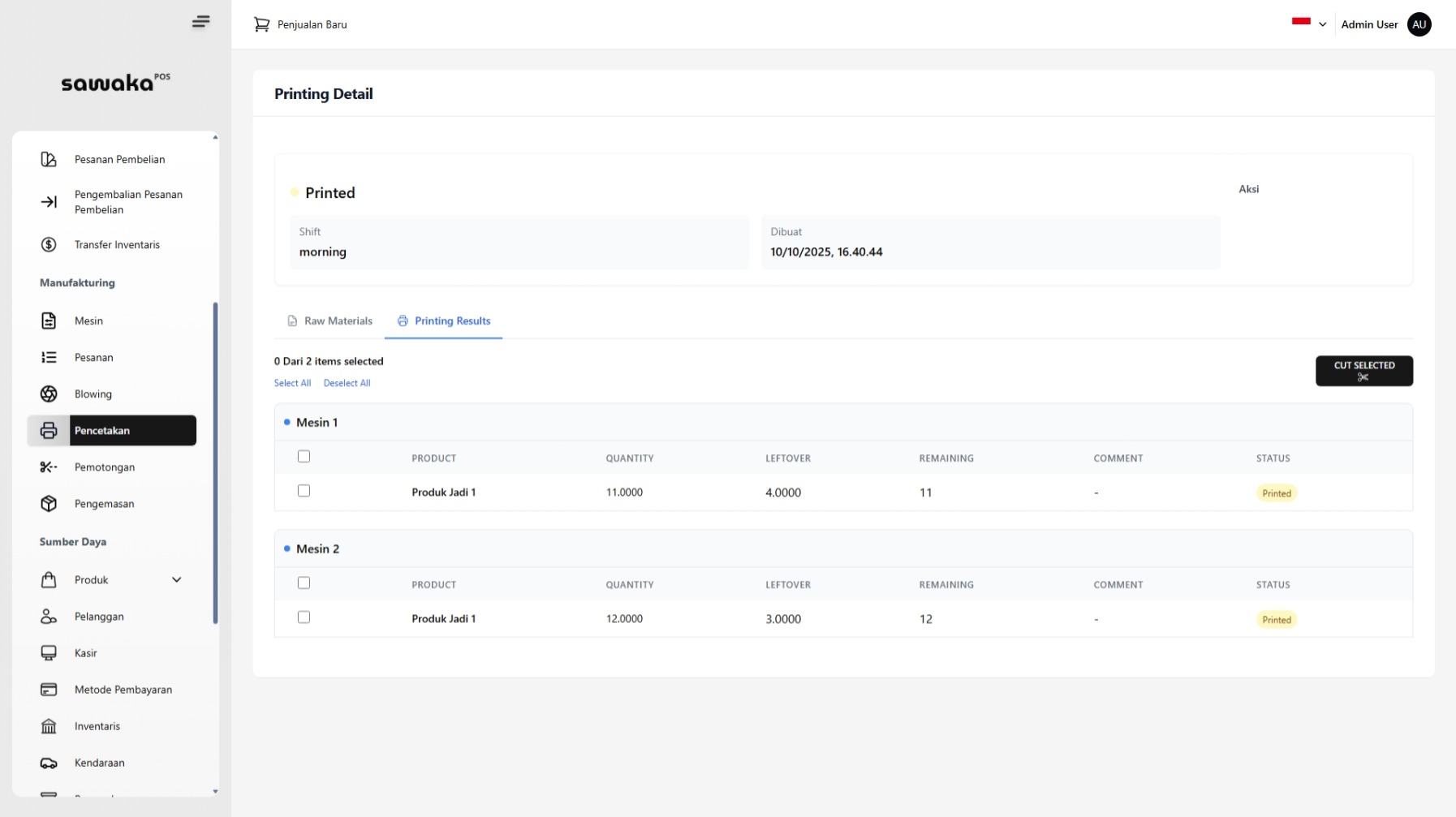
✅ Hasil Akhir Printing
Setelah proses selesai, status berubah menjadi Printed.
Pada tab Printing Results, Anda dapat melihat ringkasan hasil dari setiap mesin:
📦 Kuantitas produk jadi
🧩 Jumlah sisa (leftover)
🧪 Sisa bahan baku
Dari halaman ini, Anda dapat melanjutkan ke proses berikutnya seperti Cutting ✂️, dengan memilih produk dan mengklik “Cut Selected”.