Halaman Cutting
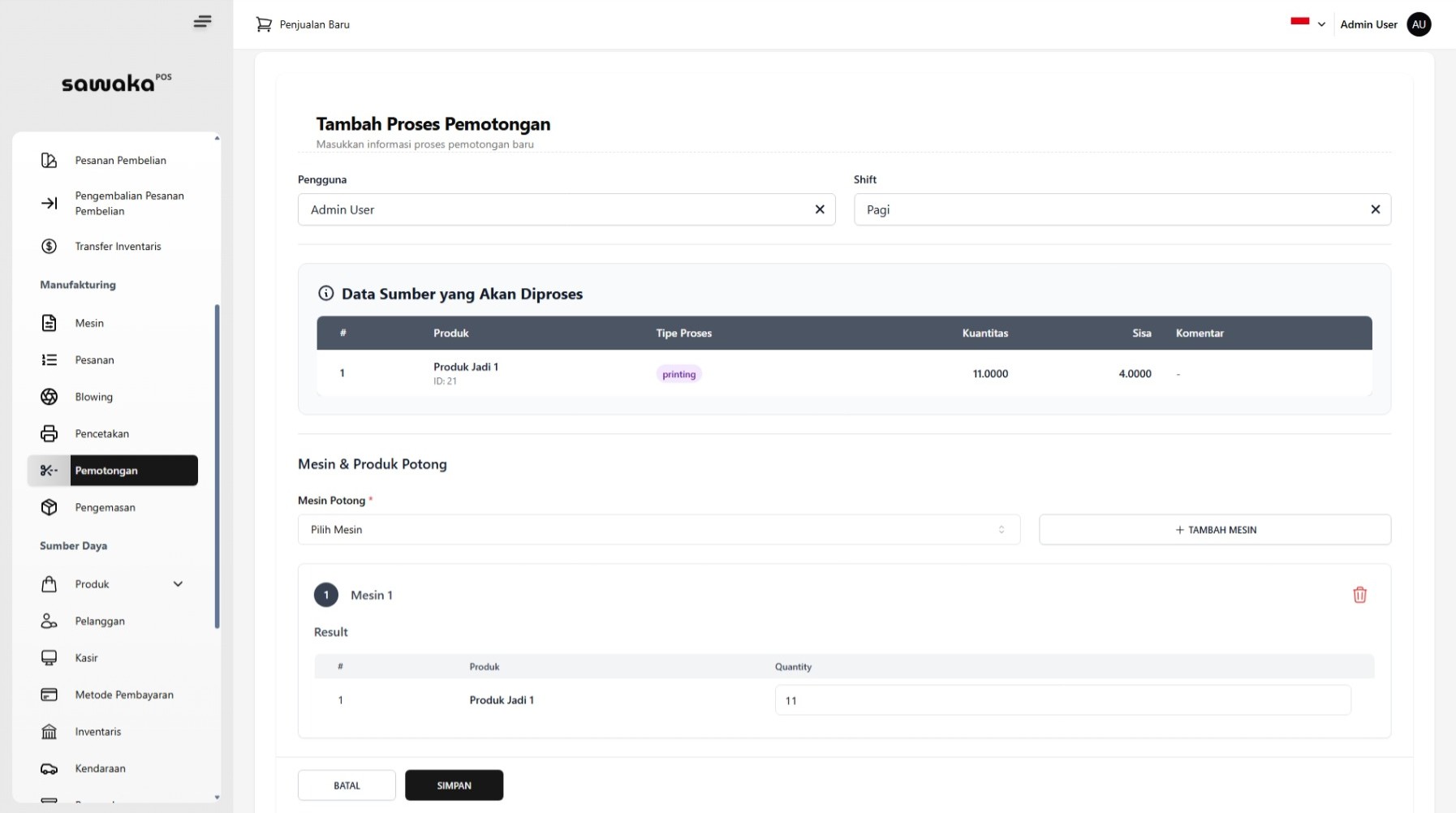
✨ Halaman Tambah Proses Pemotongan (Cutting) digunakan setelah Anda memilih produk hasil dari proses Printing untuk dipotong.
📦 Data Sumber yang Akan Diproses
Bagian ini secara otomatis menampilkan produk yang akan dipotong, yaitu "Produk Jadi 1" dari proses printing sebelumnya dengan kuantitas 11 unit.
⚙️ Mesin & Produk Potong
Anda harus memilih mesin potong yang akan digunakan.
Dalam contoh ini:
🧰 Mesin 1 digunakan untuk memproses seluruh 11 unit Produk Jadi 1.
Anda juga dapat menambahkan lebih dari satu mesin untuk menjalankan proses pemotongan secara paralel jika diperlukan.

🧠 Contoh Skenario Pemotongan Paralel
Produk yang akan dipotong: "Produk Jadi 1" dari proses printing sebelumnya (total 11 unit).
Pembagian pekerjaan:
✂️ Mesin 1: memotong 7 unit
✂️ Mesin 2: memotong 4 unit
✅ Setelah semua detail diisi, klik tombol “Simpan” untuk memulai proses pemotongan.
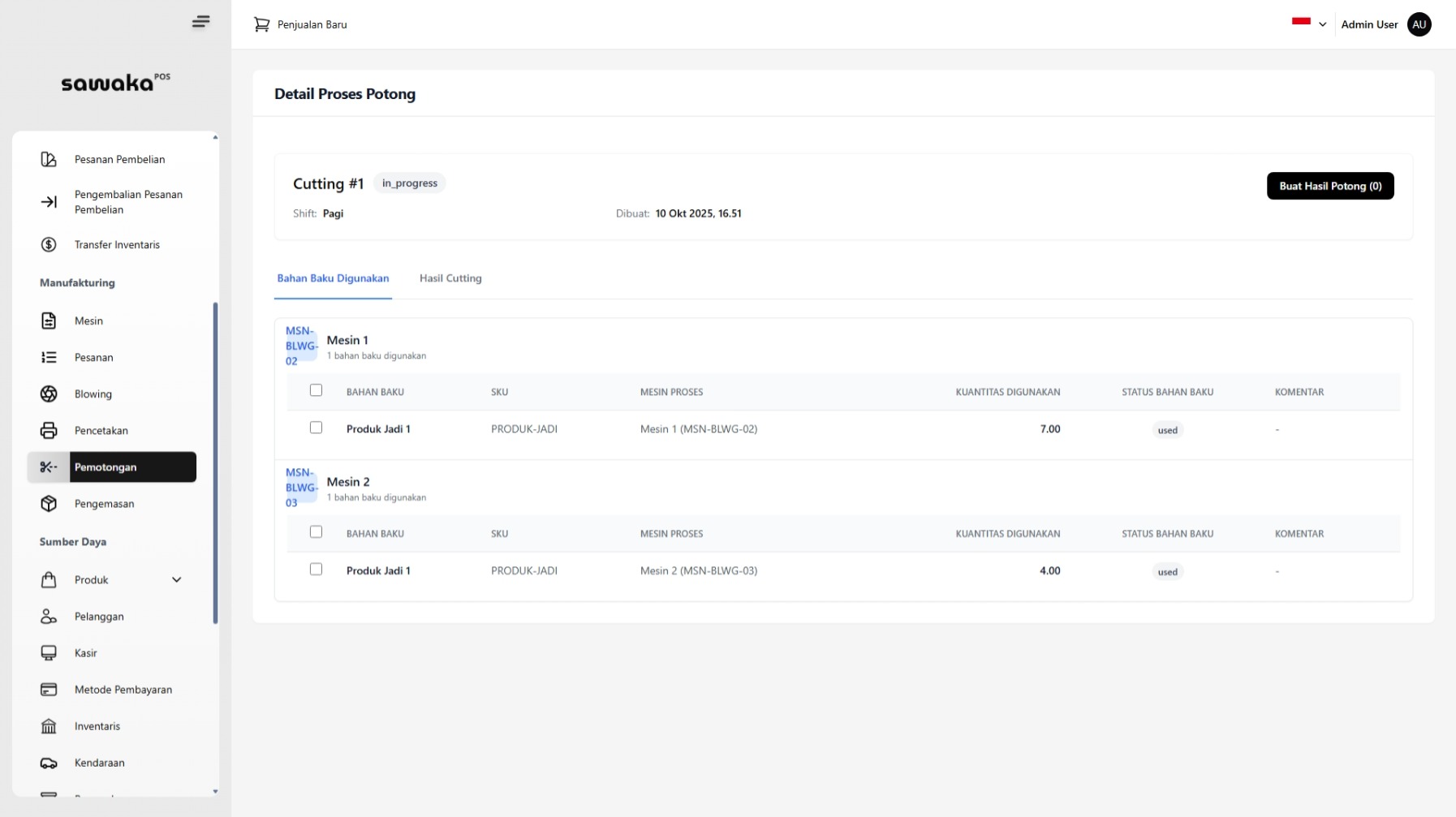
🔍 Detail Proses Cutting
Setelah proses dimulai, Anda akan diarahkan ke halaman Detail Proses Potong.
Halaman ini berisi ringkasan dari pekerjaan yang sedang berlangsung.
Status Proses:
🟡 In Progress — proses pemotongan sedang aktif.
Bahan Baku Digunakan:
Menampilkan daftar bahan baku dari setiap mesin:
✂️ Mesin 1: memproses 7 unit
✂️ Mesin 2: memproses 4 unit
Untuk mencatat hasil pemotongan, klik tombol “Buat Hasil Potong”.
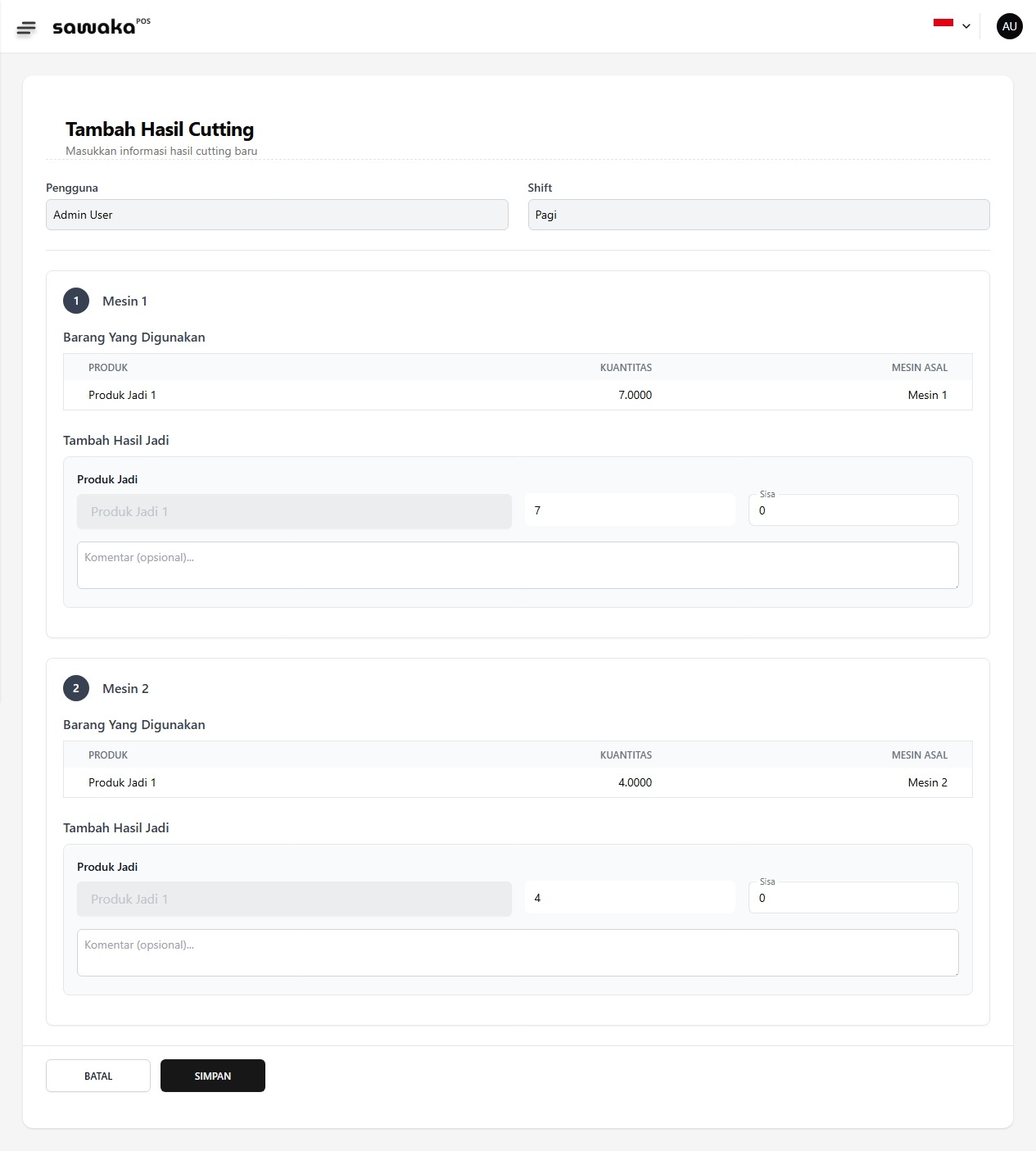
🧾 Tambah Hasil Cutting
Setelah proses di mesin selesai, Anda perlu mencatat hasil pemotongan di halaman ini.
🔧 Mesin 1
Barang yang digunakan: “Produk Jadi 1” (7 unit)
Hasil Jadi: 7 unit berhasil dipotong
Sisa: 0
🔧 Mesin 2
Barang yang digunakan: “Produk Jadi 1” (4 unit)
Hasil Jadi: 4 unit berhasil dipotong
Sisa: 0
✅ Klik tombol “Simpan” untuk menyelesaikan dan mencatat hasil proses cutting.

✅ Hasil Akhir Cutting
Setelah disimpan, halaman Detail Proses Potong akan diperbarui untuk menampilkan status terbaru.
Status Proses:
🟢 Cut — proses pemotongan telah selesai.
Hasil Cutting:
✂️ Mesin 1: menghasilkan 5 unit, sisa 2, status Completed
✂️ Mesin 2: menghasilkan 2 unit, sisa 2, status Completed
📦 Lanjut ke Tahap Berikutnya
Setelah seluruh hasil cutting tercatat, klik tombol “Lanjut ke Packing” untuk memulai proses Packaging selanjutnya.
Tahap ini akan mencatat hasil akhir dari seluruh proses manufaktur sebelum produk siap dikirim. 🚀