Halaman Packing
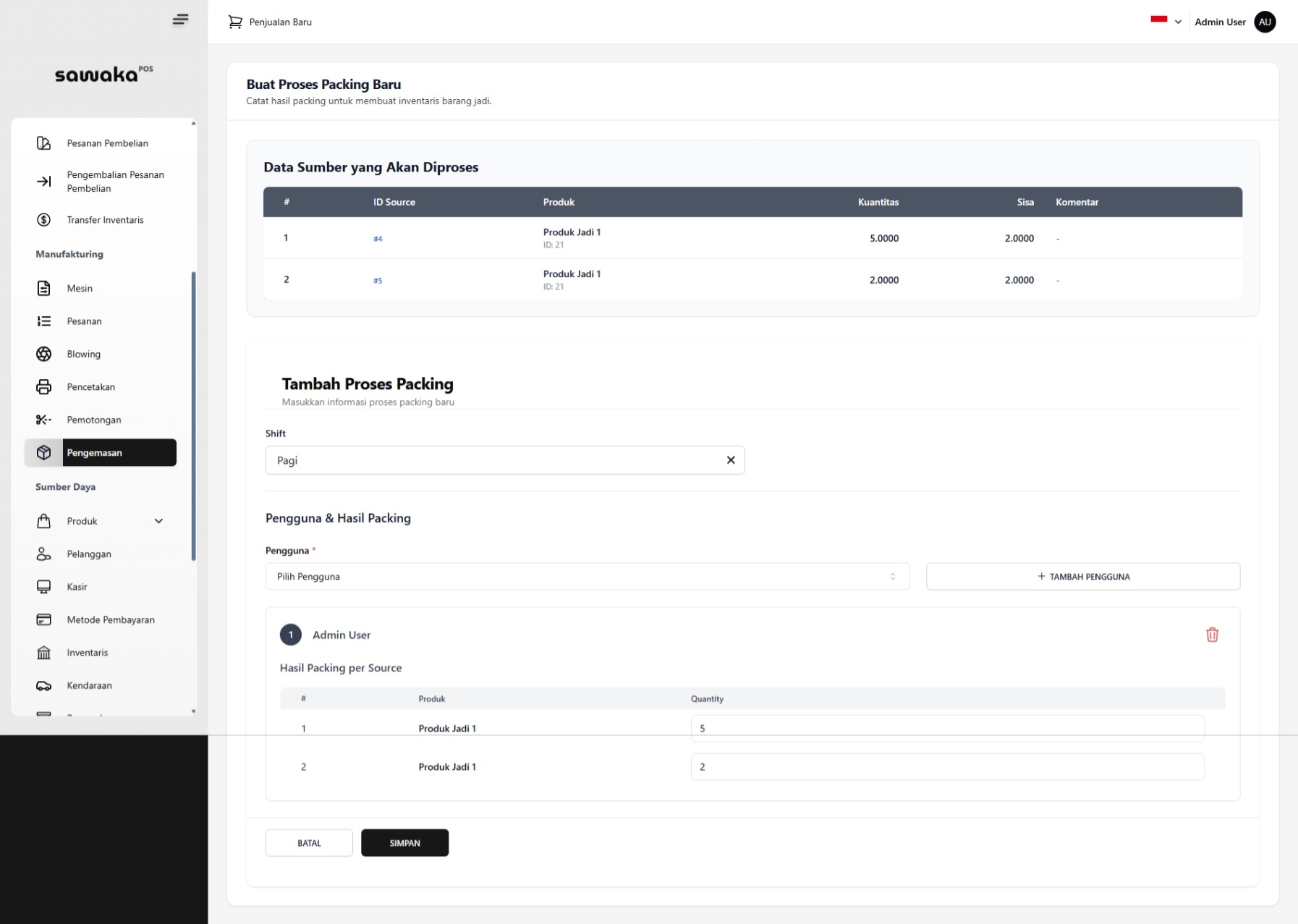
Halaman Packing muncul setelah Anda melanjutkan dari proses Cutting.
Pada tahap ini, Anda akan mengatur tugas pengepakan produk hasil produksi sebelumnya.
🗂️ Data Sumber yang Akan Diproses
Bagian ini secara otomatis menampilkan daftar produk yang siap di-packing, berasal dari hasil proses Cutting.
Sebagai contoh, terdapat dua sumber produk "Produk Jadi 1" dengan kuantitas:
📦 5 unit
📦 2 unit
👷 Tambah Proses Packing
Untuk memulai proses packing baru:
Pilih pengguna (staf) yang akan melakukan pengepakan.
Tentukan jumlah produk yang akan mereka packing.
🧍 Dalam contoh ini, “Admin User” ditugaskan untuk mengepak:
5 unit dari sumber pertama
2 unit dari sumber kedua
✅ Setelah data diisi, klik tombol “Simpan” untuk memulai proses packing.
📋 Detail Proses Packing
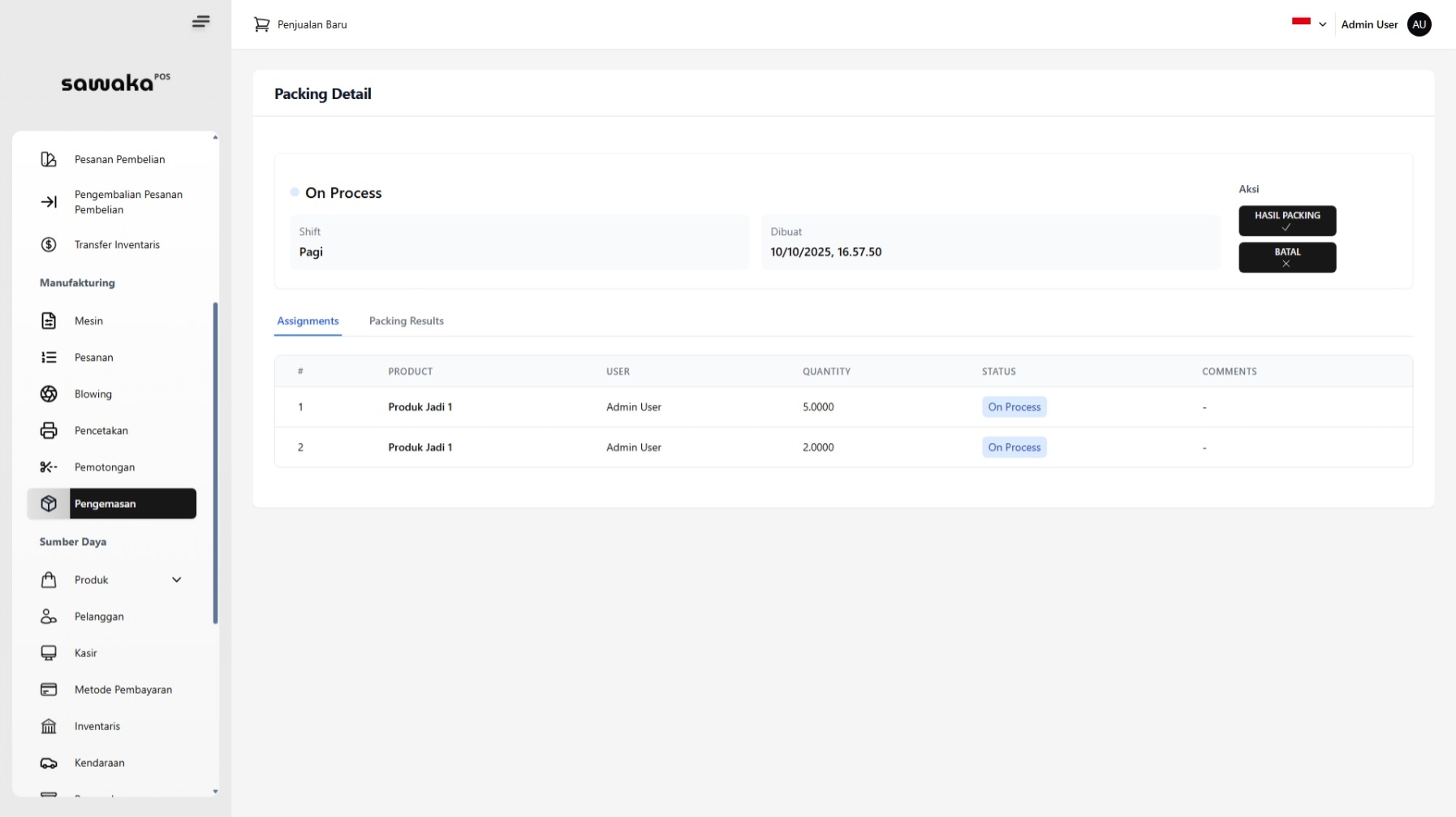
Setelah proses dimulai, sistem akan menampilkan halaman Packing Detail.
Halaman ini memberikan ringkasan tugas pengepakan yang sedang berlangsung.
Informasi yang ditampilkan:
🕓 Status Proses:
On Process→ menandakan bahwa tugas sedang berjalan.👥 Assignments: daftar tugas berdasarkan pengguna yang ditugaskan.
Dalam contoh ini, Admin User mengepak dua batch Produk Jadi 1 (5 unit & 2 unit).⚙️ Aksi: gunakan tombol “Hasil Packing” untuk memasukkan hasil pengepakan setelah selesai.
📦 Tambah Hasil Packing
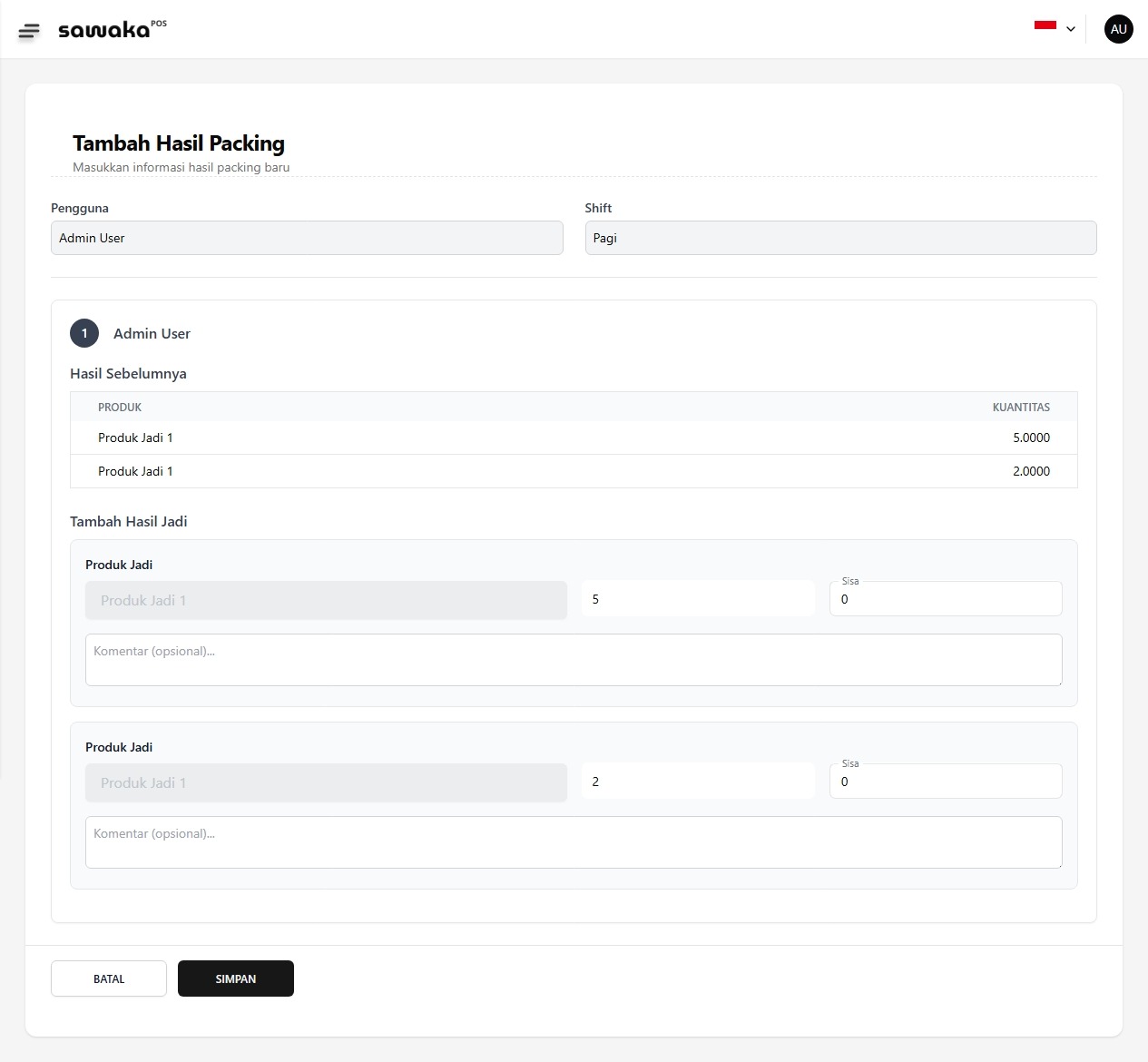
Setelah proses pengepakan selesai:
Klik tombol “Hasil Packing” untuk membuka halaman hasil.
Masukkan jumlah aktual produk yang berhasil dikemas.
Contoh Input:
Tugas pertama → 5 unit berhasil di-packing ✅
Tugas kedua → 2 unit berhasil di-packing ✅
Tidak ada sisa (0).
Klik “Simpan” untuk menyimpan hasil.
🎯 Hasil Akhir Packing
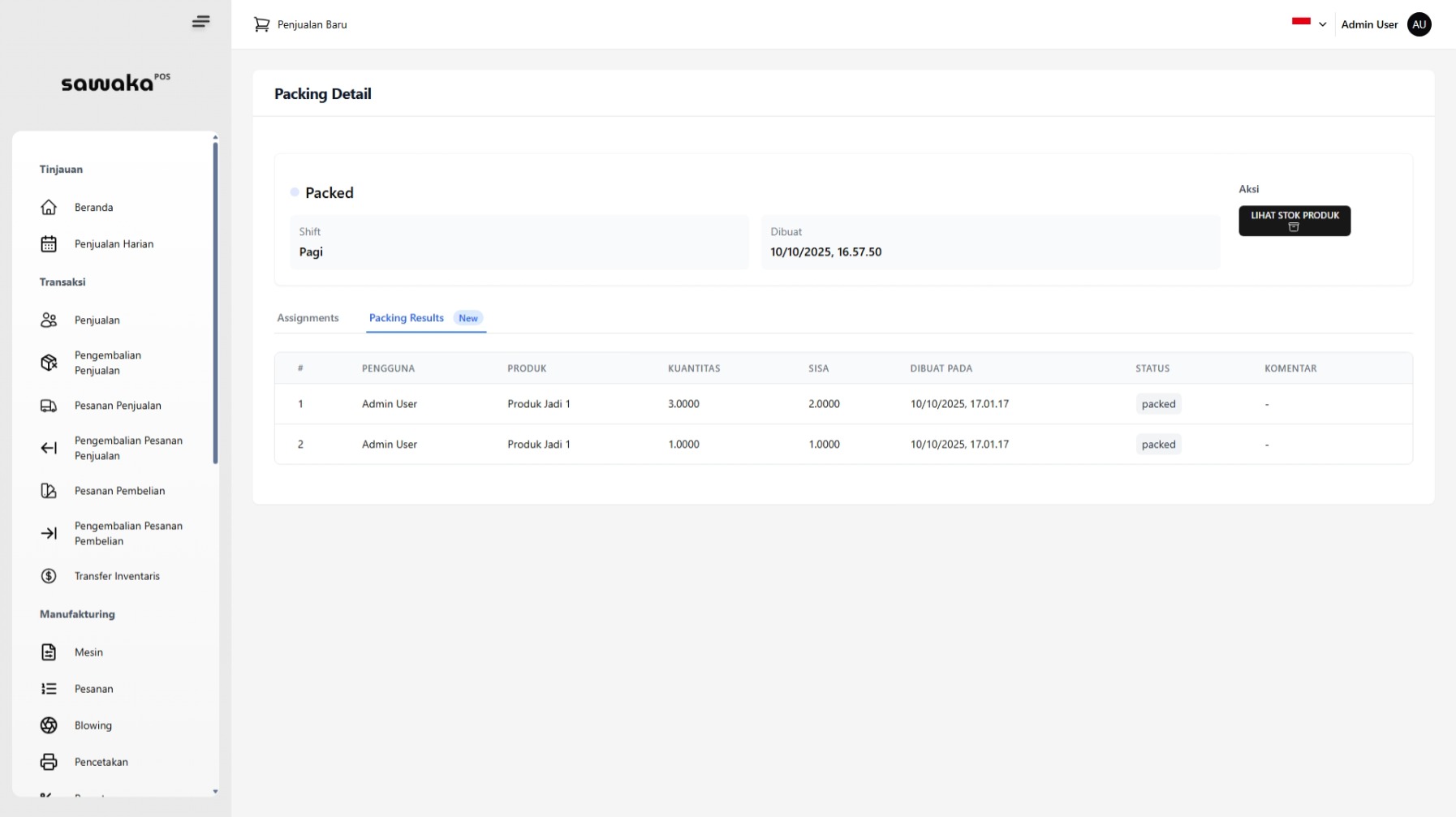
Setelah hasil disimpan, sistem akan memperbarui halaman Packing Detail secara otomatis.
Informasi yang diperbarui:
🔁 Status Proses: berubah menjadi
Packed→ semua proses telah selesai.📊 Packing Results: menampilkan hasil akhir pengepakan dari setiap pengguna.
Dalam contoh ini, Admin User berhasil mengepak seluruh produk dengan statuspacked.🧭 Aksi Selanjutnya: klik “Lihat Stok Produk” untuk membuka tampilan inventaris produk jadi.
💡 Tips: Gunakan pembagian tugas ke beberapa staf jika jumlah produk yang harus di-packing cukup banyak, agar proses lebih cepat dan efisien.