Halaman Login
💻 Tampilan Login Desktop
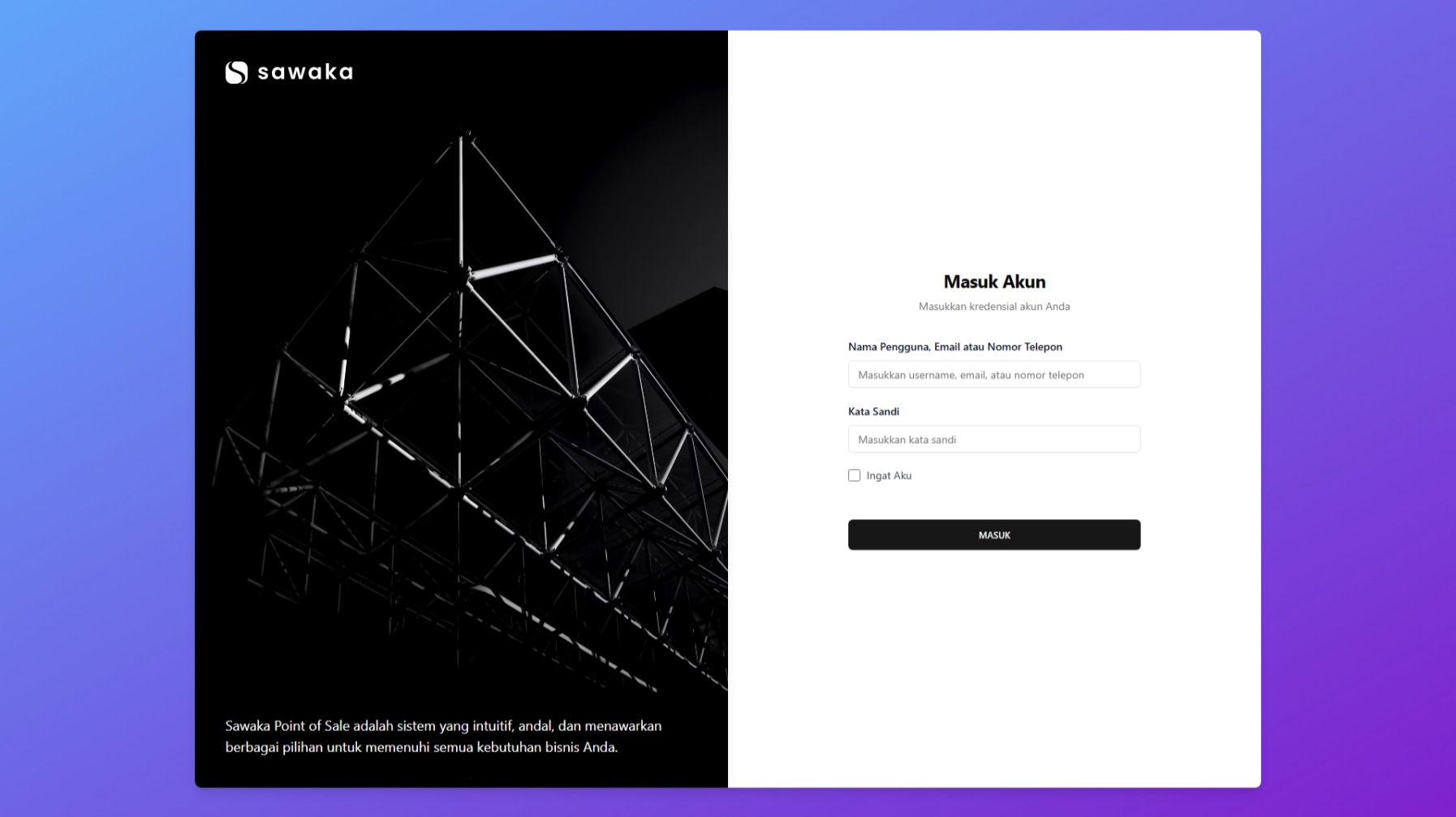
Pada tampilan desktop, halaman login menampilkan dua kolom input utama dan beberapa elemen pendukung.
Berikut fitur-fitur yang tersedia:
👤 Kolom pertama untuk nama pengguna, email, atau nomor telepon.
🔒 Kolom kedua untuk kata sandi.
☑️ Tersedia checkbox “Ingat saya” agar tidak perlu login ulang di kemudian hari.
🚪 Klik tombol “Masuk” untuk menuju ke halaman Dashboard.
📱 Tampilan Login Tablet
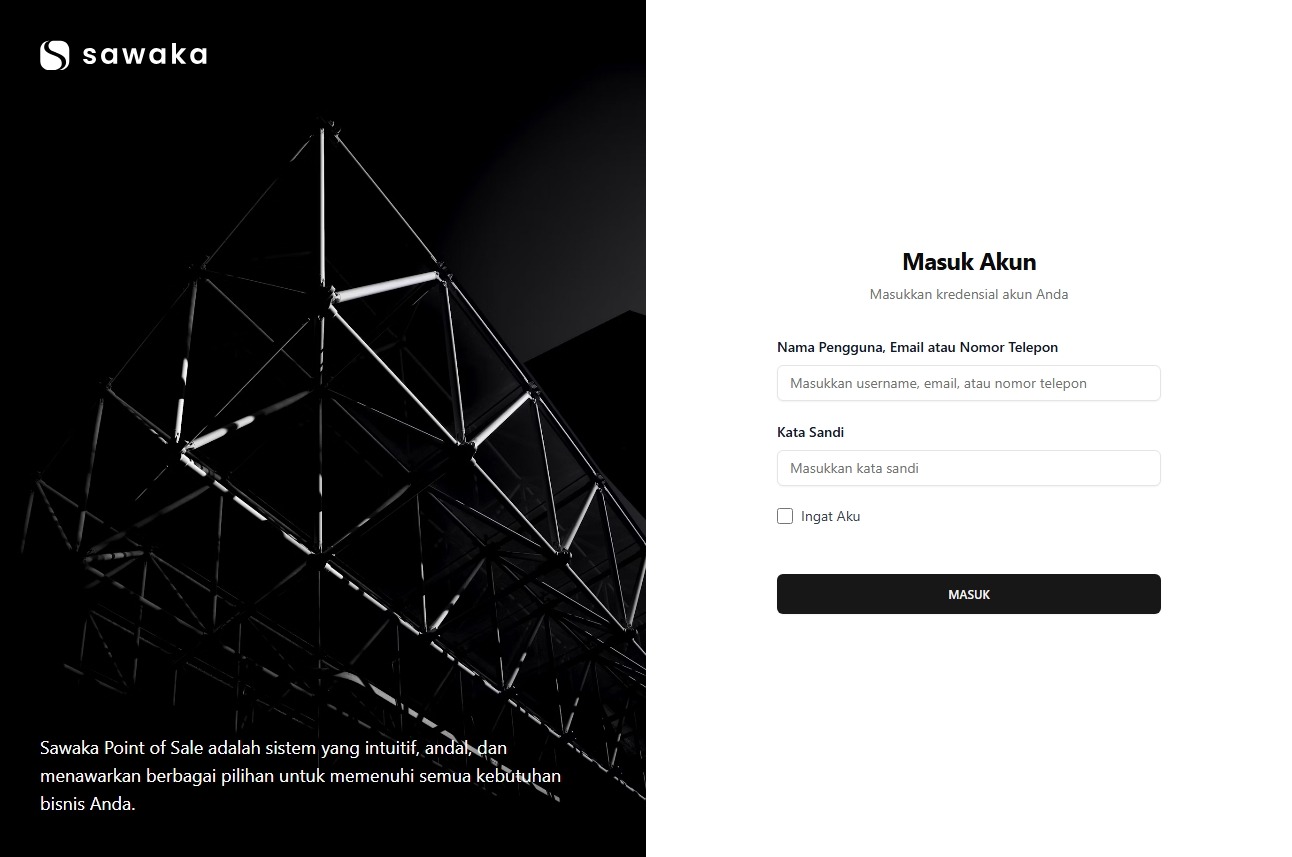
Pada perangkat dengan layar lebih kecil seperti tablet, tata letak halaman login akan menyesuaikan secara otomatis.
🧩 Elemen-elemen tetap sama, hanya ukuran dan posisinya yang disesuaikan.
📏 Input dan tombol dibuat sedikit lebih rapat agar tetap nyaman digunakan.
📲 Tampilan Login Mobile
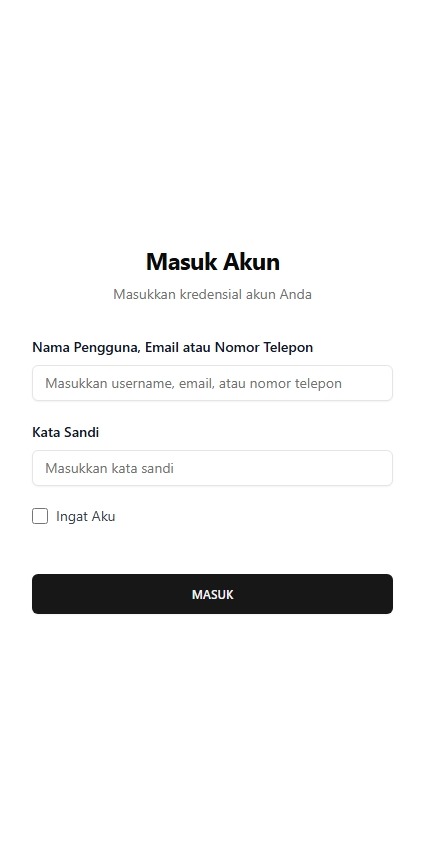
Pada tampilan mobile, antarmuka login dirancang agar lebih sederhana dan mudah digunakan.
🖊️ Kolom input dan tombol dibuat lebih besar agar mudah disentuh.
📐 Semua elemen disusun secara vertikal dengan spasi yang cukup.
☑️ Checkbox “Ingat saya” tetap tersedia di bawah kolom input.
🚀 Masuk ke Dashboard
Setelah semua kolom diisi dengan benar, lakukan langkah berikut:
👉 Klik tombol “Masuk” atau tekan Enter.
✅ Jika data yang dimasukkan valid, sistem akan mengarahkan Anda ke halaman Dashboard.
🔁 Jika mencentang “Ingat saya”, maka Anda tidak perlu login ulang saat kunjungan berikutnya.
💡 Tips:
Pastikan Anda memasukkan data login dengan benar. Jika lupa kata sandi, hubungi administrator sistem untuk melakukan reset.